Ein Projekt für ein Team einrichten
Ein Projekt ist ein unabhängiger Annotationsauftrag: ein Ordner mit Bildern, seine Labels und Einstellungen und die Personen, die daran arbeiten. Diese Anleitung richtet ein Projekt für ein Team von Annotatoren mit einem Prüfer ein. Sie brauchen die Rolle Admin (Server-Administrator).
1. Bilder bereitstellen
Kopieren Sie die Bilder (PNG) in einen Ordner, den der Server lesen kann, z. B. D:\LumiScan\Line7 oder eine auf dem Server eingebundene Netzwerkfreigabe. Die Bilder liegen entweder direkt in diesem Ordner oder in einer Ebene von Unterordnern, meist einem je Tag:
D:\LumiScan\Line7\
    2026-11-02\  image_001.png  image_002.png ...
    2026-11-03\  ...
Die Annotationsdateien werden neben die Bilder geschrieben. Ordner mit Annotationen aus dem Desktop-Werkzeug werden übernommen, wie sie sind.
2. Projekt anlegen
-
Klicken Sie oben rechts auf Ihren Namen, dann auf Projects.
-
Klicken Sie auf New project.
-
Geben Sie einen Name und auf Wunsch eine Description ein.
-
Tragen Sie unter Existing folder on the server den Ordner ein, z. B.
D:\LumiScan\Line7. Leer gelassen legt der Server einen leeren Projektordner an; Bilder kommen dann per Import oder Kopieren hinein. -
Klicken Sie auf Create project.
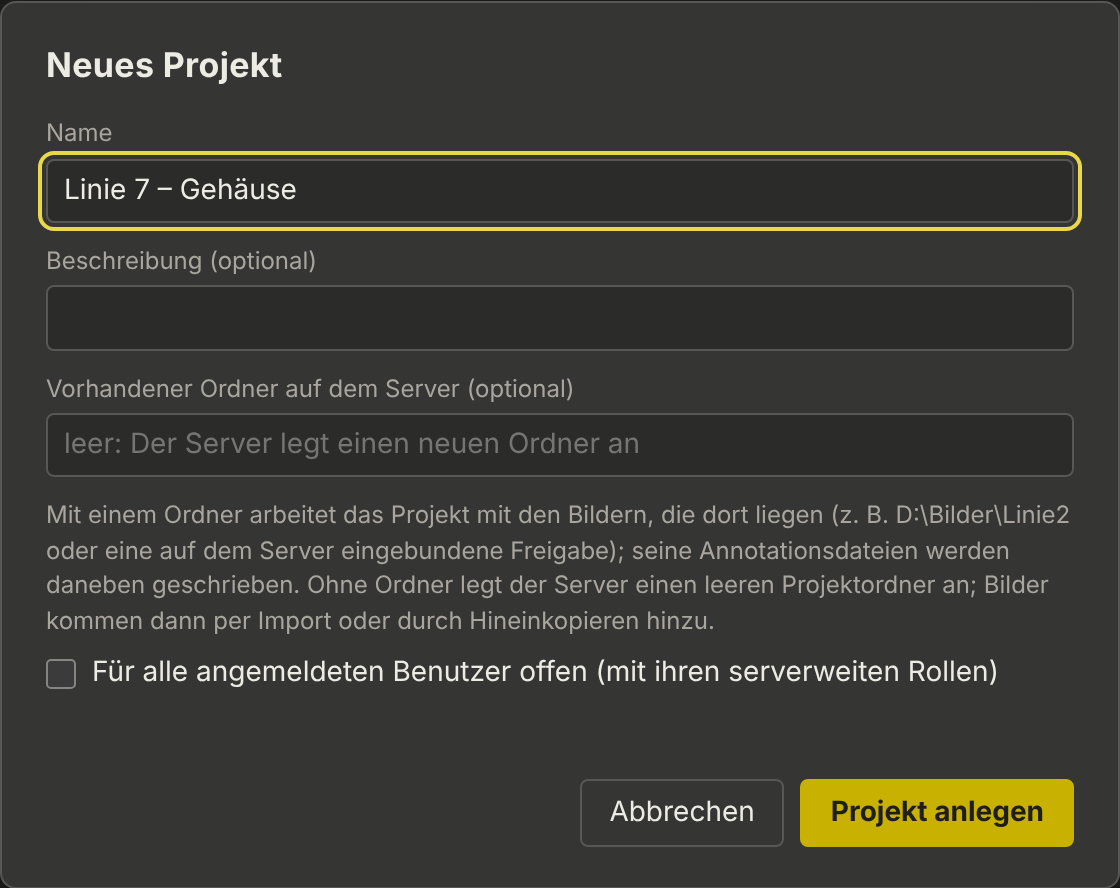
Welche Ordner Admins verwenden dürfen, lässt sich in der Serverkonfiguration begrenzen (project_folders, siehe Konfiguration). Mit konfigurierten S3-Buckets bietet der Dialog außerdem Store the files in: S3 bucket an, siehe Projekte in S3-Buckets.
|
3. Mitglieder eintragen
-
Klicken Sie in der Projektliste neben dem Projekt auf Members & access.
-
Klicken Sie für jede Person oder Gruppe auf Add member:
-
User: ein Konto des Servers, über seinen Benutzernamen.
-
Group: eine Gruppe Ihres Firmenverzeichnisses oder Single Sign-on, z. B.
Annotation Team. Alle in der Gruppe erhalten die Rollen, auch Personen, die sich erst später zum ersten Mal anmelden.
-
-
Haken Sie die Rollen an: Annotator zeichnet und speichert Rahmen, Reviewer vergleicht und entscheidet, Project admin verwaltet Mitglieder und Einstellungen dieses Projekts.
-
Klicken Sie auf Save.
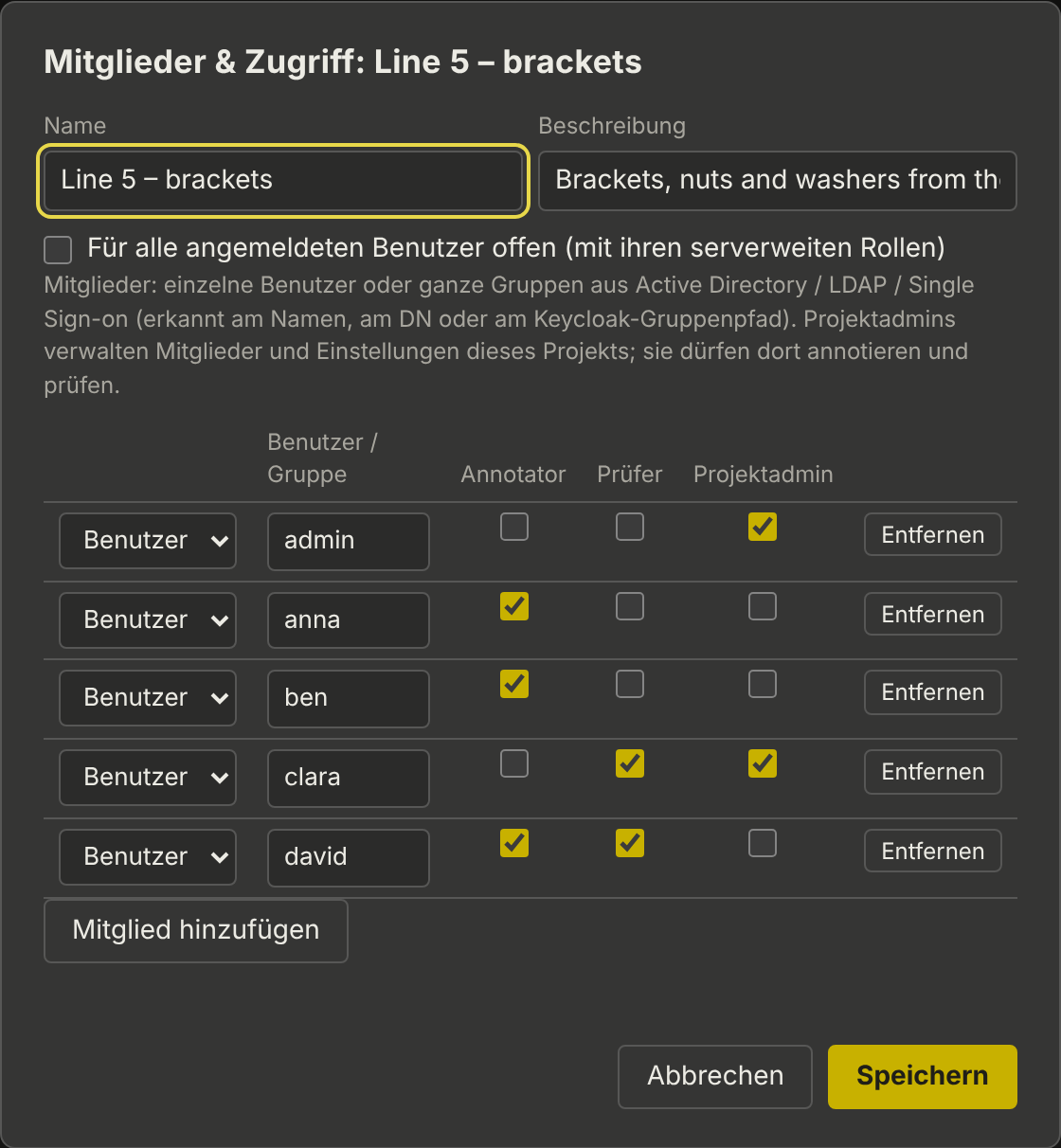
Alternativ haken Sie Open to all signed-in users an: Dann arbeiten alle mit ihren serverweiten Rollen im Projekt (siehe Benutzer und Rollen).
4. Labels und Optionen festlegen
-
Wählen Sie das neue Projekt in der oberen Leiste.
-
Klicken Sie auf Settings.
-
Tragen Sie die Labels ein, eines je Zeile, z. B.
bracket,nut,washer. Die Reihenfolge ergibt die Tasten 1 bis 9. -
Optional: ein Interessensbereich, zwei oder mehr Annotatoren je Bild (siehe Annotationen mit zwei Annotatoren prüfen), Rahmenvorschläge.
-
Klicken Sie auf Save settings.
Alle Optionen: Projekteinstellungen.
5. Dem Team Bescheid geben
Schicken Sie den Mitgliedern die Adresse des Servers. Sie melden sich an, wählen das Projekt in der oberen Leiste und legen los; siehe Die ersten Bilder annotieren.