Sprachen und Übersetzungen
LumiScan Annotation Web gibt es in diesen Sprachen:
| Sprache | Code |
|---|---|
English (Englisch) |
|
Deutsch |
|
Español (Spanisch) |
|
Français (Französisch) |
|
中文(简体) (Chinesisch, vereinfacht) |
|
Die Texte werden auf Englisch geschrieben; die anderen Sprachen sind Übersetzungen davon.
Sprache wählen
Beim ersten Besuch verwendet die App die Sprache des Browsers. Gibt es für diese keine, verwendet sie Englisch.
So wählen Sie eine andere Sprache:
-
auf der Anmeldeseite: die Sprachauswahl unten auf der Anmeldekarte,
-
nach der Anmeldung: Ihr Name → Sprache (in der englischen Oberfläche Language).
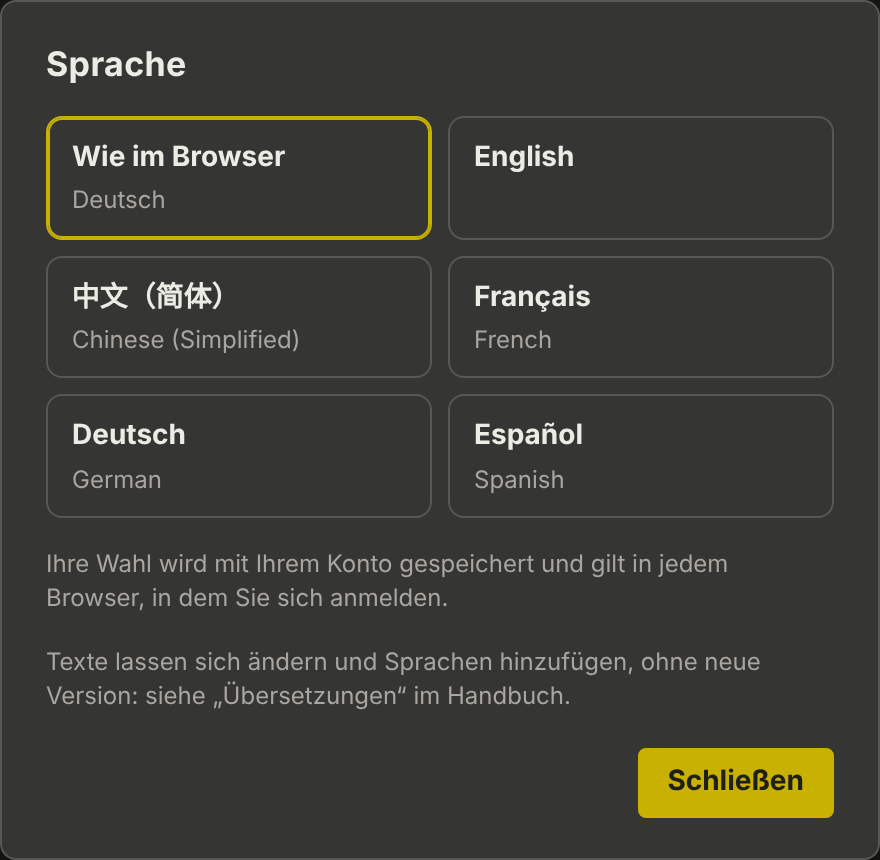
Die Wahl wird mit Ihrem Konto gespeichert. Sie gilt in jedem Browser und an jedem PC, an dem Sie sich anmelden, auch in der Einzelplatz-Installation. Wie im Browser entfernt die gespeicherte Wahl: Die App folgt wieder der Sprache des Browsers.
Datum und Uhrzeit erscheinen so, wie die gewählte Sprache sie schreibt. Labels, Ordner- und Dateinamen sowie Hinweise erscheinen so, wie sie geschrieben wurden.
Texte ändern und Sprachen hinzufügen
Administratoren können jeden Text der Oberfläche ändern und Sprachen hinzufügen, ohne neue Version und ohne Neustart. Die Texte stehen in Übersetzungstabellen, einer JSON-Datei je Sprache:
{
  "_meta": { "name": "Deutsch", "english": "German" },
  "messages": {
    "Save": "Speichern",
    "{n} images added": "{n} Bilder hinzugefügt"
  }
}
Der Schlüssel jedes Eintrags ist der englische Text, der Wert der angezeigte Text. _meta.name ist der Name in der Sprachliste, _meta.english der englische Name darunter.
Der Server liest zwei Orte und führt sie zusammen:
| Ordner | Inhalt |
|---|---|
|
Die Tabellen, die mit der App kommen. Jedes Update ersetzt sie: nicht ändern. |
|
Ihre eigenen Tabellen. Ein Update rührt sie nie an. Einen anderen Ordner legt |
Ein Eintrag in Ihrer eigenen Tabelle hat Vorrang vor dem mitgelieferten. Ein leerer Eintrag wird ignoriert.
Einen Text ändern
-
Kopieren Sie die Tabelle der Sprache aus
www/i18n, etwade.json, in den Ordnertranslations(legen Sie ihn bei Bedarf an). -
Behalten Sie nur die Einträge, die Sie ändern möchten, oder alle. Ändern Sie die Texte auf der rechten Seite.
-
Speichern Sie die Datei als UTF-8.
-
Laden Sie die Seite im Browser neu. Die neuen Texte gelten sofort.
Beispiel: In Ihrem Unternehmen heißt ein Rahmen „Box“ und ein Annotator „Labeler“:
{
  "messages": {
    "New box": "Neue Box",
    "Annotators per image": "Labeler je Bild"
  }
}
Als translations/de.json gespeichert, ändert das die deutsche Oberfläche; alle anderen Texte bleiben, wie sie mitgeliefert werden.
Eine Sprache hinzufügen
Kopieren Sie en.json aus www/i18n nach translations/<code>.json, etwa it.json für Italienisch oder pt-BR.json für brasilianisches Portugiesisch, setzen Sie _meta und übersetzen Sie die Texte. Die Sprache erscheint beim nächsten Neuladen in der Sprachliste. Nicht übersetzte Einträge zeigen den englischen Text.
Regeln für die Texte
-
Lassen Sie Platzhalter in geschweiften Klammern genau so, wie sie sind:
{name},{n},{total}. Sie werden durch Namen und Zahlen ersetzt. Ihre Reihenfolge im Satz darf sich ändern. -
Texte, die mit einem Leerzeichen enden oder beginnen, werden mit anderen Texten zusammengesetzt: Behalten Sie das Leerzeichen.
-
Eine Tabelle, die kein gültiges JSON ist, wird ignoriert, und das Serverprotokoll nennt sie. Prüfen Sie die Datei mit einem JSON-Validator, wenn eine Änderung nicht erscheint.
-
Nach einem Update erscheinen neue Texte der neuen Version auf Englisch, bis Ihre eigene Tabelle sie ebenfalls enthält. Die Tabellen in
www/i18nder neuen Version zeigen, welche Texte es gibt.
| Die spanische, französische und chinesische Tabelle wurden sorgfältig übersetzt, aber noch nicht von Muttersprachlern geprüft. Korrekturen sind willkommen: Senden Sie Ihre Tabelle an HD Vision Systems, damit die nächste Version sie enthält. |