---
title: "Projekteinstellungen"
description: "Einstellungen eines Projekts in LumiScan Annotation Web: Labels, Interessensbereich, mehrere Annotatoren je Bild, Grenzen und Rahmenvorschläge."
product: "LumiScan Annotation Web"
component: "lumiscan-annotation-web-de"
version: "2.6.0"
display_version: "2.6.0.1"
latest_version: false
language: "de"
url: "https://docs.hdvisionsystems.com/de/lumiscan-annotation-web-de/2.6.0/project-settings.html"
---
# Projekteinstellungen – LumiScan Annotation Web
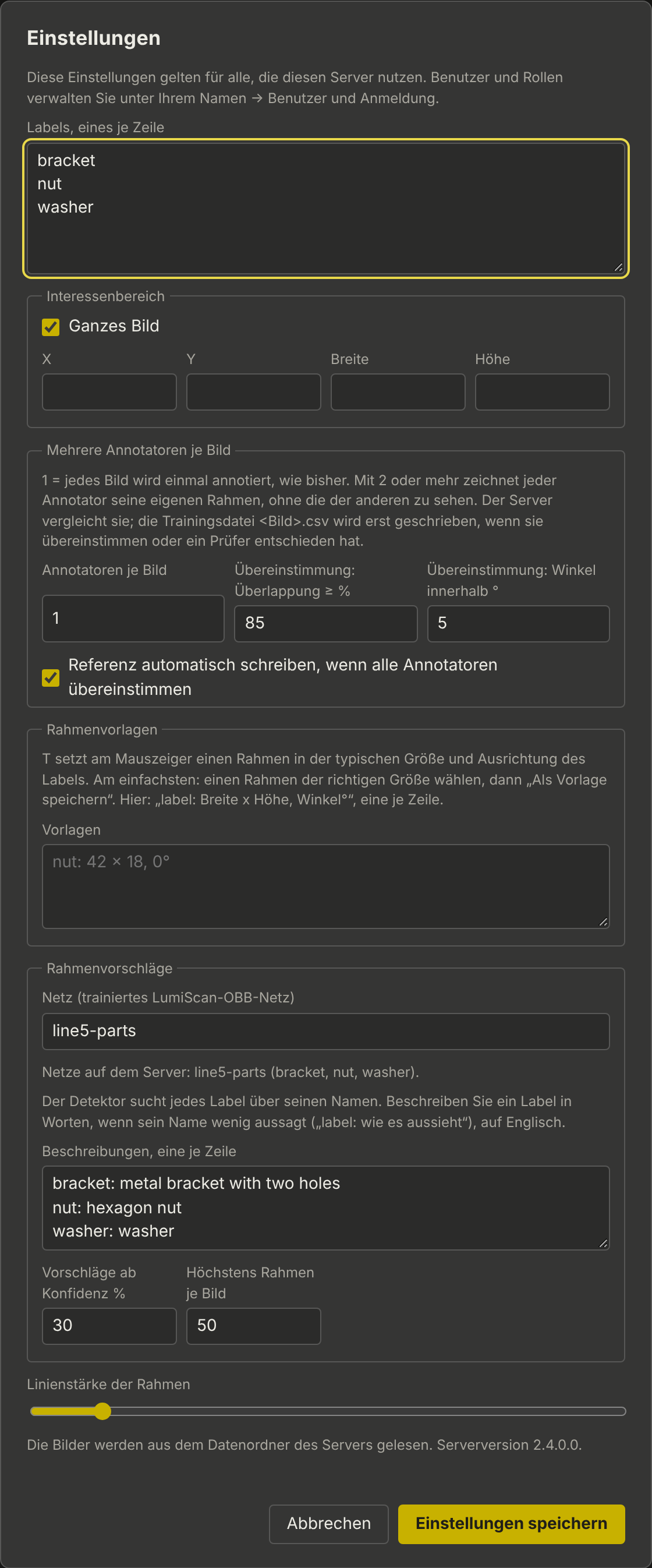
Projekt-Admins öffnen die Einstellungen des aktuellen Projekts mit **Einstellungen** in der oberen Leiste. Sie gelten für alle im Projekt und liegen im Projektordner (`.lumiscan-annotation/settings.json`, die Schlüssel `labels` und `roiSettings` wie im Desktop-Werkzeug).
## Labels
Ein Label je Zeile. Die Reihenfolge ergibt die Tasten 1 bis 9 und die Reihenfolge in der Liste. Ein hier umbenanntes Label ändert bereits mit dem alten Namen gespeicherte Rahmen nicht. **Labels aus den Annotationen übernehmen** fügt die Labels aus den Annotationsdateien des Projekts hinzu.
## Interessensbereich
**Ganzes Bild** oder ein Rechteck in Bildpixeln (**X**, **Y**, **Breite**, **Höhe**). Das Rechteck wird auf jedem Bild umrandet; Rahmenvorschläge außerhalb entfallen.
## Mehrere Annotatoren je Bild
| | |
| --- | --- |
| Annotators per image | `1`: Jedes Bild wird einmal annotiert. `2` oder mehr: Jeder Annotator zeichnet seine eigenen Rahmen, ohne die der anderen zu sehen, siehe [Mehrere Annotatoren je Bild](https://docs.hdvisionsystems.com/de/lumiscan-annotation-web-de/2.6.0/several-annotators-per-image.html). |
| Agree: overlap ≥ % | Mindestüberlappung zueinander gehörender Rahmen (gedrehte Schnittmenge durch Vereinigung), Standard 85. |
| Agree: angle within ° | Größte Winkelabweichung, Standard 5. |
| Write the reference automatically when all annotators agree | Ein (Standard): Der Server schreibt die gemittelten Rahmen als Referenz. Aus: Jedes Bild geht in die Prüfung. |
## Rahmenvorschläge {#box-suggestions}
Erscheint, wenn der Server einen Dienst für Rahmenvorschläge oder eigene Netze hat oder wenn sich ein Netz nicht laden ließ.
| | |
| --- | --- |
| Network | Das trainierte Netz des Projekts, gewählt aus der Liste der Netze (sie zeigt ihre Klassen). **Das einzige Netz** bei nur einem Netz: dieses. |
| Descriptions | Für den Detektor mit offenem Vokabular: auf Englisch beschreiben, wie ein Label aussieht, wenn sein Name wenig sagt, eines je Zeile, z. B. `part_a: hexagon nut`. |
| Suggest from confidence % | Vorschläge darunter entfallen, Standard 30. |
| At most boxes per image | Standard 50. |
Unter den Feldern nennt **Nicht geladen:** die Netzordner, die sich nicht laden ließen, mit dem Grund, z. B. eine fehlende `network.onnx` oder ein Netz für den Hailo-Beschleuniger. Ist keine Klasse des Netzes ein Label des Projekts, erscheint eine Warnung: Die Vorschläge tragen dann die Klassennamen des Netzes.
## Rahmenvorlagen {#box-templates}
**Rahmenvorlagen**: eine Zeile je Label, `label: width x height, angle°`, z. B. `nut: 42 x 18, 0°`. `T` setzt einen Rahmen dieser Größe und Ausrichtung, siehe [Rahmenvorlagen](https://docs.hdvisionsystems.com/de/lumiscan-annotation-web-de/2.6.0/copying-boxes-and-templates.html#box-templates). Einfacher als Tippen: einen Rahmen der richtigen Größe auswählen und **Als Vorlage speichern** klicken. Eine Zeile löschen entfernt die Vorlage.
## Export für LumiScan Training
Netztyp, Validierungs- und Testanteil und die Labels ohne Ausrichtung des letzten [Exports](https://docs.hdvisionsystems.com/de/lumiscan-annotation-web-de/2.6.0/export-for-lumiscan-training.html) bleiben als Vorgabe für den nächsten beim Projekt.
## Darstellung der Rahmen {#box-display}
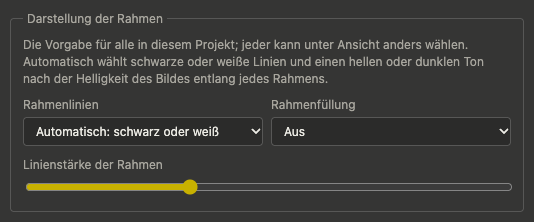
Wie die Rahmen im Bild gezeichnet werden, als Vorgabe für alle im Projekt. Jeder kann unter **Ansicht** anders wählen (siehe [Bilder annotieren](https://docs.hdvisionsystems.com/de/lumiscan-annotation-web-de/2.6.0/annotating-images.html)). Ändert nur die Anzeige.
| | |
| --- | --- |
| Rahmenlinien | **Automatisch: schwarz oder weiß** (Standard): schwarze Linien, wo das Bild entlang eines Rahmens hell ist, weiße, wo es dunkel ist, für jeden Rahmen nach dem Bild, wie es angezeigt wird (mit Helligkeit und Kontrast). **Hell** und **Dunkel** legen die Linien fest, etwa **Dunkel** für eine Linie mit Durchlicht; **Farbe** zeichnet sie in der gewählten Farbe, die sich von jedem Grauton abhebt. |
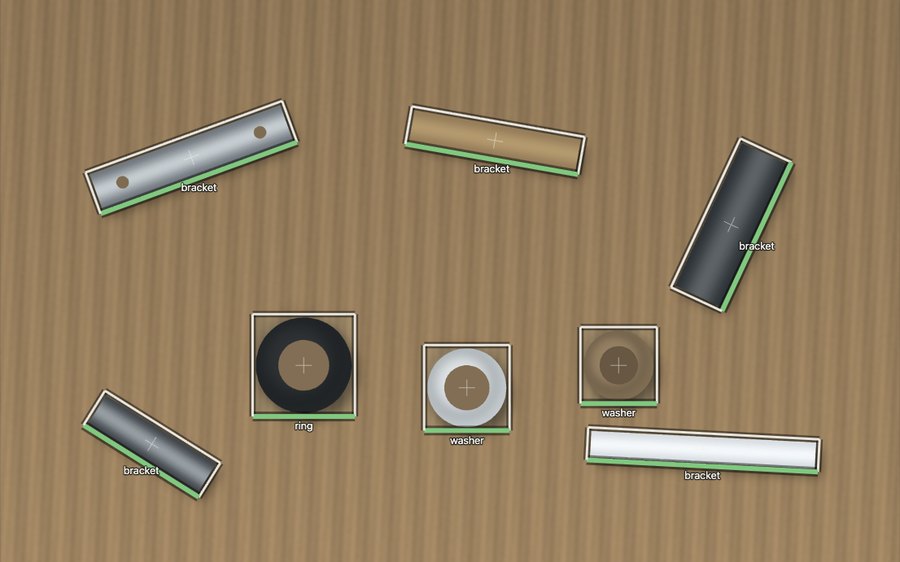
| Rahmenfüllung | **Aus** (Standard), **Automatisch: heller oder dunkler Ton** (ein heller Ton der Farbe auf dunklem Hintergrund, ein dunkler auf hellem) oder **Farbe**. |
| Farbe | Türkis, Hellblau, Magenta oder Orange, für farbige Linien und die Füllung. Gelb, Grün und Rot bleiben dem ausgewählten Rahmen, der Unterkante und den Markierungen beim Prüfen vorbehalten. |
| Deckkraft der Füllung | 5 bis 50 %. Bis etwa 30 % bleiben die Kanten der Teile unter der Füllung gut zu sehen. |
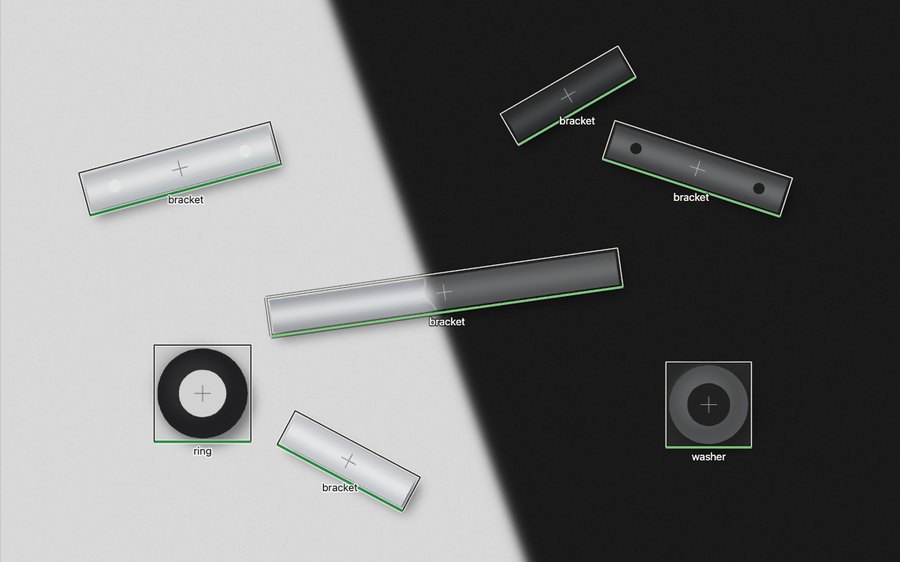
| Linienstärke der Rahmen | Die Stärke der Rahmenlinien, 0,5 bis 5. |
Beispiele für jede Wahl stehen in [Rahmenlinien und Rahmenfüllung](https://docs.hdvisionsystems.com/de/lumiscan-annotation-web-de/2.6.0/annotating-images.html#box-lines-and-fill).
**Tabelle 1. Deckkraft der Füllung, mit automatischer Füllung**
| | | | |
| --- | --- | --- | --- |
| 
Deckkraft 5 % | 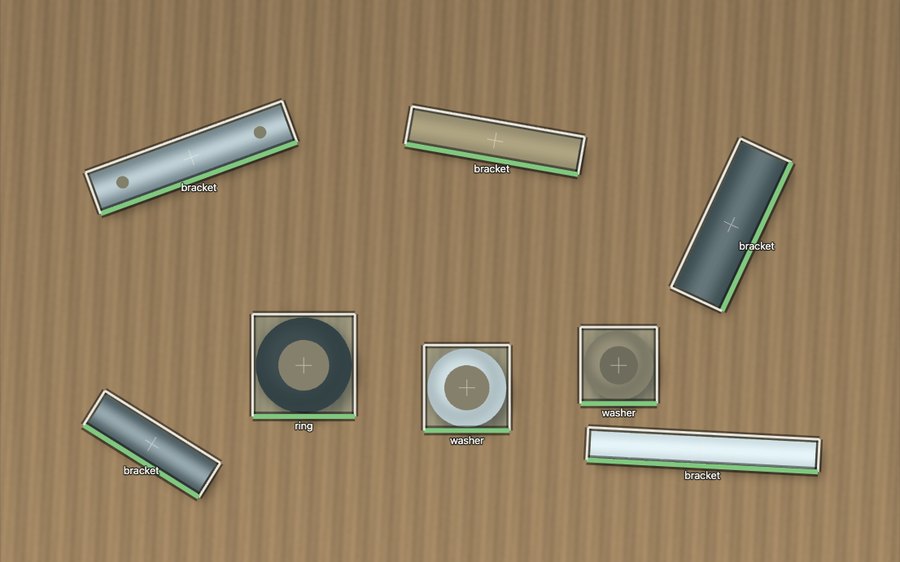
20 % | 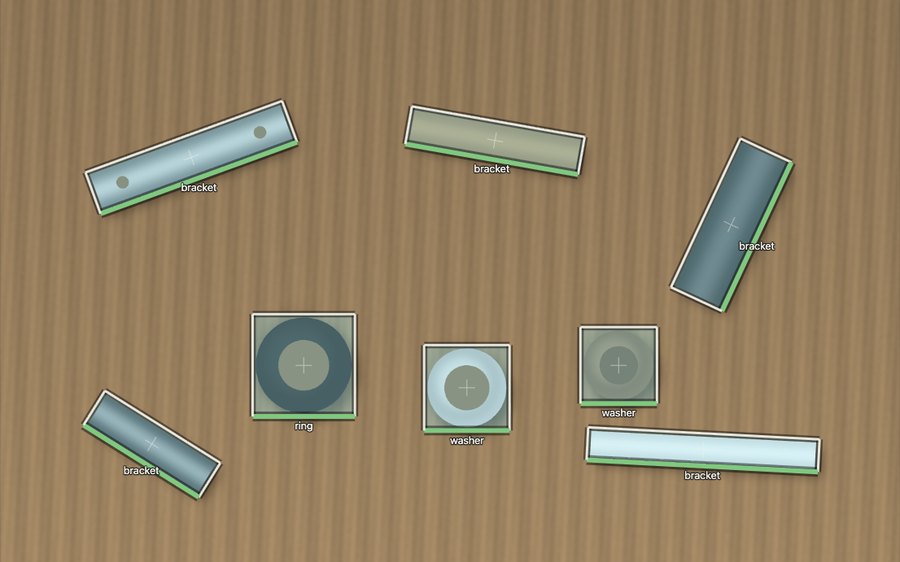
35 % | 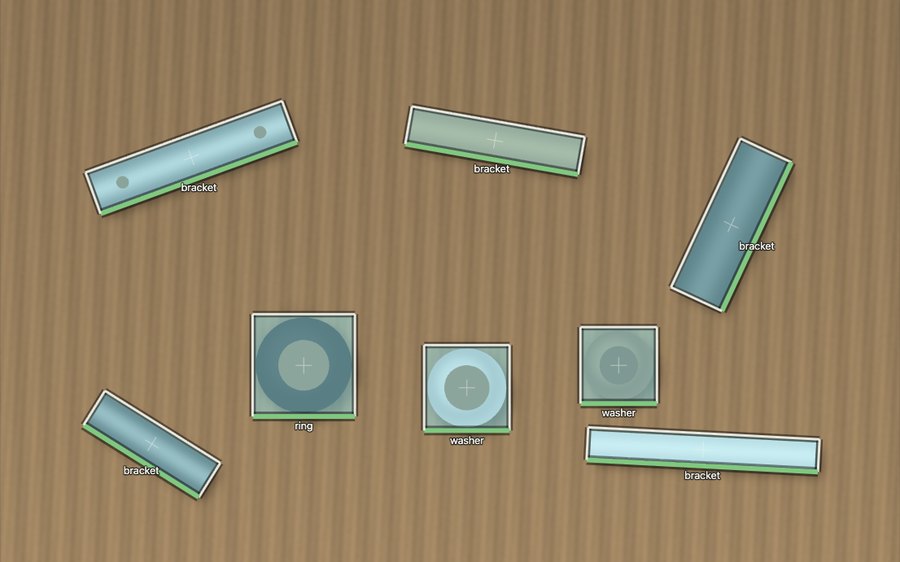
50 % |
**Tabelle 2. Linienstärke der Rahmen**
| | | |
| --- | --- | --- |
| 
Stärke 1 | 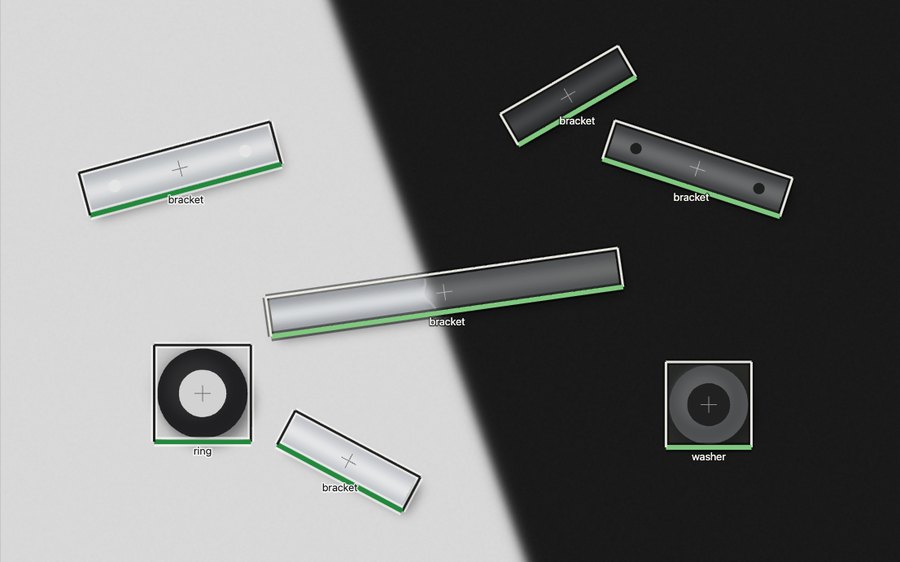
Stärke 2 | 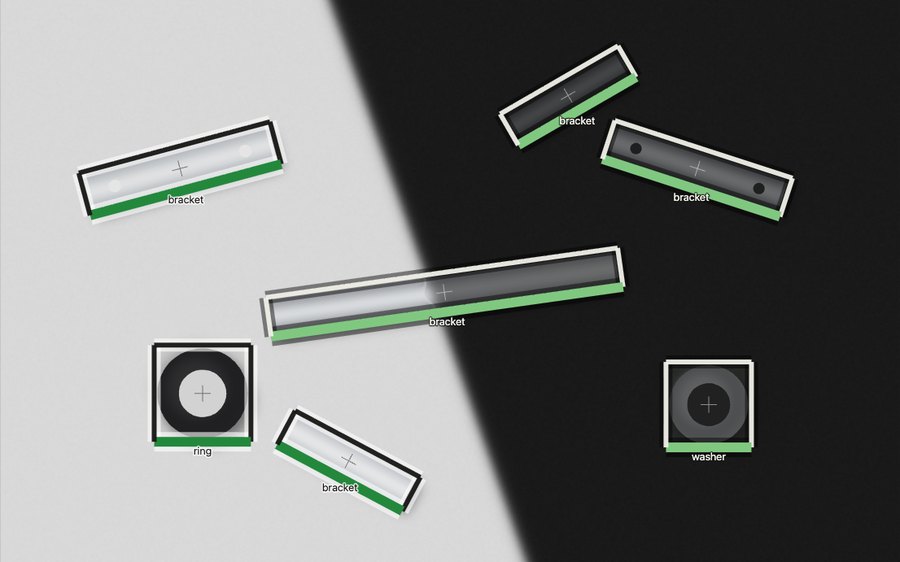
Stärke 4 |