Bilder hinzufügen
Projekt-Admins fügen Bilddateien von ihrem Rechner zu einem Projekt hinzu, ohne Zugriff auf die Ordner des Servers. + Bilder hinzufügen liegt über der Bildliste.
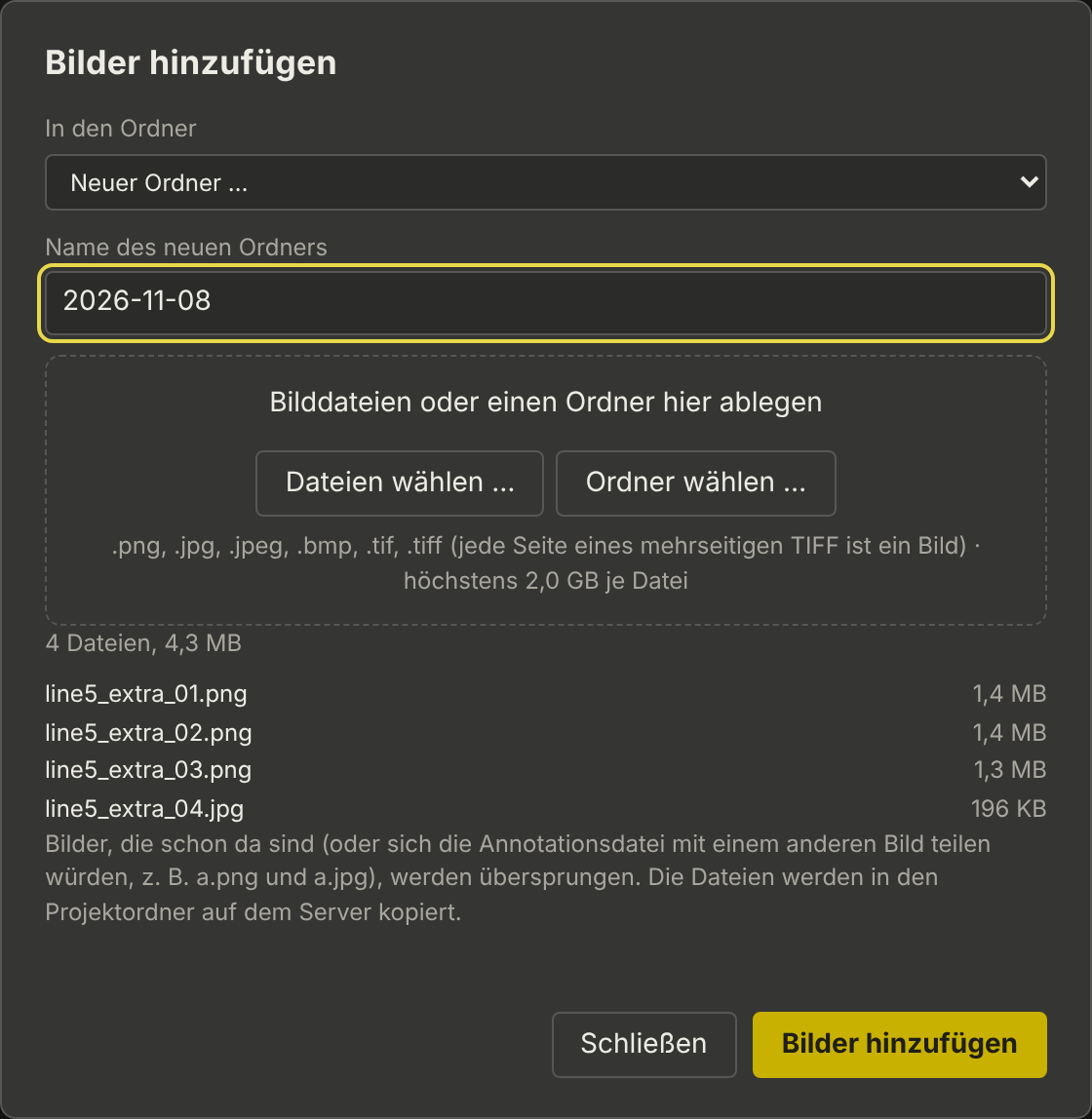
-
Klicken Sie auf + Bilder hinzufügen.
-
Wählen Sie den Ordner: einen vorhandenen Ordner des Projekts oder Neuer Ordner … mit einem Namen (Vorgabe: das heutige Datum, z. B.
2026-11-08). Wählen Sie einen Ordner auf Ihrem Rechner, wird sein Name vorgeschlagen. -
Wählen Sie die Bilder: Dateien wählen …, Ordner wählen … (alle Bilder darin und in seinen Unterordnern) oder ziehen Sie Dateien oder einen Ordner auf den Dialog.
-
Klicken Sie auf Bilder hinzufügen. Ein Balken zeigt den Fortschritt. Danach zeigt die Liste den Ordner mit den neuen Bildern.
Angenommen werden PNG, JPEG (.jpg, .jpeg), BMP und TIFF (.tif, .tiff, auch mehrseitig), siehe Bildformate. Andere Dateien eines gewählten Ordners werden übergangen.
Was übersprungen wird
-
Ein Bild, dessen Name im Ordner schon vorkommt.
-
Ein Bild, das sich die Annotationsdatei mit einem anderen teilen würde:
part_01.pngundpart_01.jpgverwenden beidepart_01.csv. -
Eine Datei, deren Inhalt nicht zur Endung passt (z. B. ein JPEG mit der Endung
.png).
Übersprungene Bilder werden in der Meldung am Ende gezählt; Dateien, die nicht hinzugefügt werden konnten, bleiben mit dem Grund im Dialog.
Gut zu wissen
-
Die Dateien werden in den Projektordner auf dem Server kopiert bzw. in seinen S3-Bucket (Projekte in S3-Buckets).
-
Ein Projekt, dessen Bilder direkt in seinem Ordner liegen (ohne Unterordner), nimmt neue Bilder dort auf. Ein Unterordner würde diese Bilder verdecken, wie im Desktop-Werkzeug.
-
Große Dateien werden in Stücken zu 8 MB übertragen. Der Server nimmt Dateien bis 2 GB an;
upload_max_mbin der Konfiguration setzt eine andere Grenze. -
Bilder können auch direkt in den Projektordner gelegt werden (Datei-Explorer, Netzlaufwerk, S3-Werkzeug): Der Server findet sie innerhalb einer Minute.