---
title: "Lizenzanforderung erstellen"
product: "LumiScan Lizenzierung"
component: "lumiscan-licensing-de"
version: "1.0.3"
display_version: "1.0.3"
latest_version: false
language: "de"
url: "https://docs.hdvisionsystems.com/de/lumiscan-licensing-de/1.0.3/requesting-a-licence-update.html"
---
# Lizenzanforderung erstellen – LumiScan Lizenzierung
Sie können Lizenzen auf Ihrem LumiScan Key hinzufügen oder erweitern, ohne den Key einzuschicken. Der Ablauf besteht aus drei Schritten:
**Ein Lizenz-Update anfordern: Anforderung, Update, Einspielen**
```mermaid
%% Ein Lizenz-Update anfordern. Mermaid rendert es im Browser; bearbeiten und Vorschau unter https://mermaid.live
sequenceDiagram
participant P as Ihr PC + LumiScan Key
participant H as HD Vision Systems
Note over P: 1 · Anforderung erstellen
3-1234567.WibuCmRaC
P->>H: E-Mail an licenses@hdvisionsystems.com
Note over H: 2 · Update erstellen
passend nur zu diesem Key
H->>P: E-Mail zurück an Sie
Note over P: 3 · Update einspielen
3-1234567.WibuCmRaU
```
1. Sie erstellen eine Lizenzanforderungsdatei (`.WibuCmRaC`) und senden sie an HD Vision Systems.
2. HD Vision Systems sendet Ihnen eine passende Lizenz-Update-Datei (`.WibuCmRaU`).
3. Sie [spielen die Lizenz-Update-Datei](https://docs.hdvisionsystems.com/de/lumiscan-licensing-de/1.0.3/importing-a-licence-update.html) auf den LumiScan Key ein.
Die Lizenzanforderungsdatei beschreibt nur den aktuellen Zustand Ihres LumiScan Key. Sie enthält keine personenbezogenen Daten und verändert Ihre Lizenzen nicht.
> [!IMPORTANT]
> Eine Lizenz-Update-Datei passt nur zu dem LumiScan Key und dem Zustand, aus dem die Lizenzanforderung erstellt wurde. Jede Lizenz-Update-Datei kann nur einmal eingespielt werden. Spielen Sie bis zum Import des Updates von HD Vision Systems keine anderen Lizenz-Updates auf diesen LumiScan Key ein.
## Voraussetzungen
- Die CodeMeter Runtime ist installiert (siehe [CodeMeter Runtime installieren](https://docs.hdvisionsystems.com/de/lumiscan-licensing-de/1.0.3/installing-codemeter.html)).
- Der LumiScan Key ist an den PC angeschlossen.
## Anforderung in CodeMeter Control Center erstellen
1. Öffnen Sie **CodeMeter Control Center**, zum Beispiel über die Windows-Suche.
2. Wählen Sie im Reiter **License** links Ihren LumiScan Key aus und klicken Sie auf **License Update**.
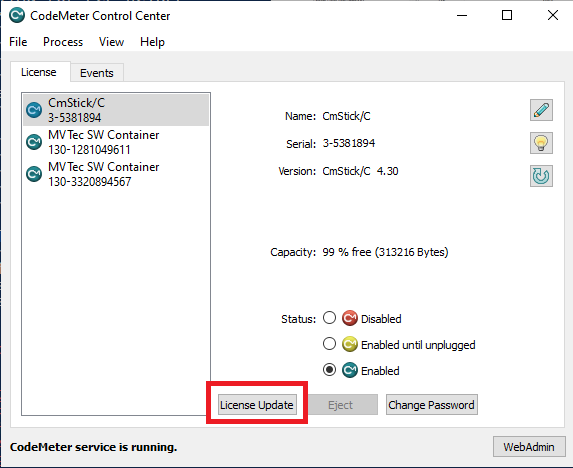
Der CmFAS-Assistent öffnet sich.
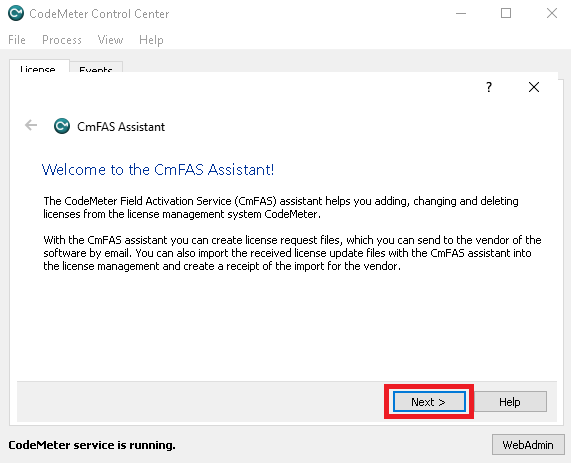
3. Klicken Sie auf der Willkommensseite auf **Next**.
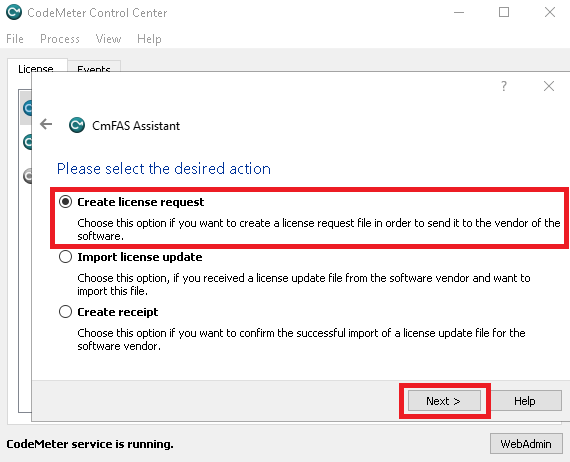
4. Wählen Sie **Create license request** und klicken Sie auf **Next**.
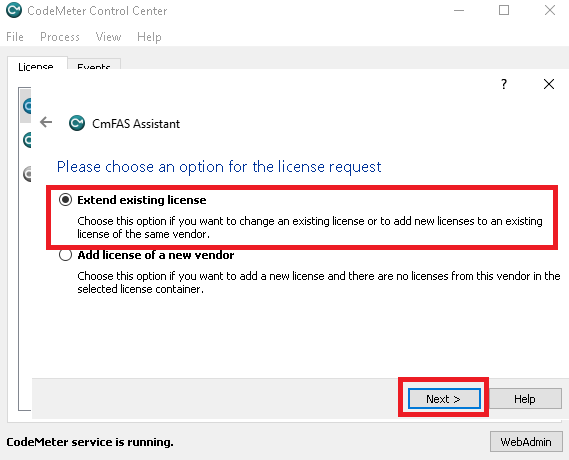
5. Wählen Sie **Extend existing license** und klicken Sie auf **Next**.
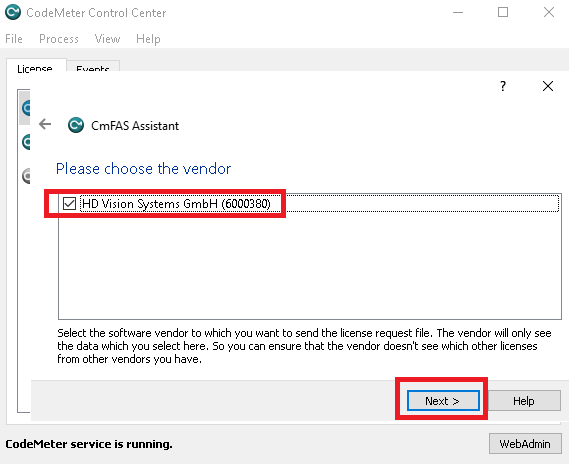
6. Aktivieren Sie **HD Vision Systems GmbH (6000380)** und klicken Sie auf **Next**.
> [!NOTE]
> Wird **HD Vision Systems GmbH (6000380)** nicht angezeigt, ist in Schritt 2 nicht der LumiScan Key ausgewählt. Schließen Sie den Assistenten und beginnen Sie erneut mit Schritt 2.
7. Prüfen Sie den Speicherort und den Dateinamen und klicken Sie auf **Commit**.
Der vorgeschlagene Dateiname enthält die Seriennummer des LumiScan Key, zum Beispiel `3-1234567.WibuCmRaC`. Behalten Sie diesen Namen bei, damit die Datei eindeutig zugeordnet werden kann.
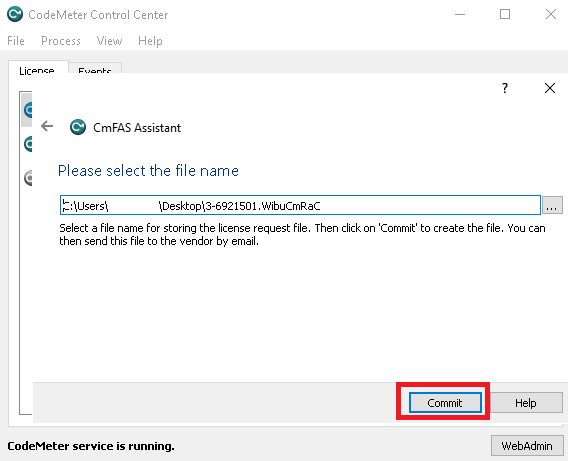
Die Lizenzanforderungsdatei wird am angegebenen Speicherort erstellt.
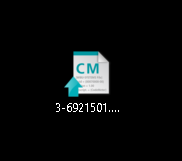
8. Senden Sie die Datei `.WibuCmRaC` per E-Mail an [licenses@hdvisionsystems.com](mailto:licenses@hdvisionsystems.com). Geben Sie in der E-Mail Ihre Bestell- oder Angebotsnummer und die gewünschten LumiScan-Produkte an.
## Anforderung über die Kommandozeile erstellen {#command-line}
Auf einem PC ohne grafische Oberfläche, zum Beispiel Ubuntu 24.04 ohne Desktop, verwenden Sie `cmu`. Unter Windows heißt es `cmu32` und steht in der **CodeMeter-Eingabeaufforderung** zur Verfügung.
1. Lassen Sie die Seriennummer des LumiScan Key anzeigen:
```bash
cmu --list
```
2. Erstellen Sie die Lizenzanforderung. Ersetzen Sie `3-1234567` durch die Seriennummer Ihres LumiScan Key:
```bash
cmu --context 6000380 --serial 3-1234567 --file 3-1234567.WibuCmRaC
```
3. Senden Sie die Datei `.WibuCmRaC` wie oben beschrieben per E-Mail an [licenses@hdvisionsystems.com](mailto:licenses@hdvisionsystems.com).