---
title: "Anleitung: Sichere Ergebnisse mit der richtigen Vorlage und Szene"
description: "Was LumiScan Template Finder Teile sicher finden lässt - Vorlage aus demselben Aufbau, gleiche Größe in Pixeln, gleichbleibende Beleuchtung und gleicher Hintergrund - mit drei Beispielen."
product: "LumiScan Template Finder"
component: "lumiscan-template-finder-de"
version: "1.1.0"
display_version: "1.1.0.7"
latest_version: true
language: "de"
url: "https://docs.hdvisionsystems.com/de/lumiscan-template-finder-de/1.1.0/how-tos/get-reliable-results.html"
---
# Anleitung: Sichere Ergebnisse mit der richtigen Vorlage und Szene – LumiScan Template Finder
LumiScan Template Finder findet ein Teil, indem er eine Vorlage, ein kleines Bild des Teils, mit dem Kamerabild vergleicht. Wie gut das gelingt, hängt weniger von den Suchparametern ab als von Vorlage und Szene: Eine Vorlage, die zur Szene passt, wird mit den Standardeinstellungen sicher gefunden; eine Vorlage, die nicht passt, lässt sich durch Abstimmen nicht retten.
Diese Seite erklärt, worauf es ankommt, und zeigt drei Beispiele. Das Vorgehen selbst - eine Vorlage ausschneiden und danach suchen - steht in [Anleitung: Ein Teil in einem Kamerabild finden](https://docs.hdvisionsystems.com/de/lumiscan-template-finder-de/1.1.0/how-tos/match-a-part-from-a-camera-image.html).
## Was die Suche sicher macht {#rules}
- **Die Vorlage aus demselben Aufbau nehmen:** Schneiden Sie die Vorlage aus einem Bild der Kamera aus, die später danach sucht, mit dem Teil dort, wo es in der Produktion liegt. Beleuchtung, Arbeitsabstand und Hintergrund sind dann in Vorlage und Bild gleich. Deshalb schneidet LumiScan Template Finder die Vorlage direkt aus dem Live-Kamerabild aus, siehe [Eine Vorlage erstellen](https://docs.hdvisionsystems.com/de/lumiscan-template-finder-de/1.1.0/lumiscan-template-finder/creating-a-template.html).
- **Das Teil in Pixeln gleich groß halten:** Das Teil muss in der Vorlage und im durchsuchten Bild etwa gleich groß erscheinen. Eine Vorlage von einer anderen Kamera, einem anderen Objektiv oder aus einem anderen Arbeitsabstand hat einen anderen Maßstab. Schwankt der Abstand in der Produktion, setzen Sie einen Skalierungsbereich, siehe [Die Suche abstimmen](https://docs.hdvisionsystems.com/de/lumiscan-template-finder-de/1.1.0/lumiscan-template-finder/tuning-the-search.html#_suchbereich).
- **Die Beleuchtung konstant halten:** Schatten, Reflexionen und Helligkeitsänderungen verändern das Aussehen des Teils und senken den Score. Verwenden Sie eine eigene Beleuchtung und schirmen Sie die Station gegen Tageslicht und wechselndes Umgebungslicht ab.
- **Den Hintergrund gleich und ruhig halten:** Die Vorlage enthält etwas Hintergrund um das Teil. Weicht der Hintergrund in der Produktion von dem in der Vorlage ab, sinkt jeder Score. Ein matter, nicht spiegelnder Hintergrund in gleichmäßiger Farbe ist am besten; er hält auch Reflexionen vom Teil fern.
- **Einschließen, was das Teil kennzeichnet, ausschließen, was sich ändert:** Schneiden Sie die Vorlage eng um markante Merkmale. Hintergrund, der sich von Teil zu Teil ändert, oder Teile benachbarter Objekte gehören außerhalb der Region.
## Beispiele {#examples}
Die drei Beispiele suchen ringförmige Teile. Jedes gefundene Teil ist umrahmt und mit seinem Score beschriftet; das Teil, aus dem die Vorlage ausgeschnitten wurde, hat den Score `1.00`.
### Beispiel 1 - Vorlage aus derselben Szene, hellgrauer Hintergrund {#example-1}
| | | |
| --- | --- | --- |
| 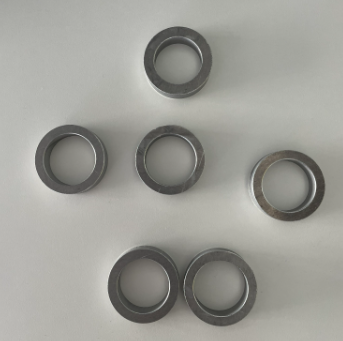
*Abbildung 1. Suchbild* | 
*Abbildung 2. Vorlage* | 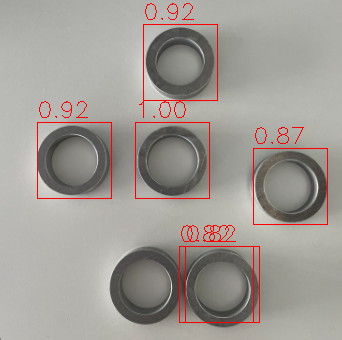
*Abbildung 3. Ergebnis* |
Fünf der sechs Ringe werden an der richtigen Position gefunden. Von den beiden Ringen, die sich unten berühren, wird nur einer gefunden, und er wird doppelt gemeldet. Teile, die sich berühren, sind schwerer zu trennen als Teile, die einzeln liegen. Der Ring rechts, leicht schräg gesehen, hat einen niedrigeren Score (`0.87`), weil er anders aussieht als die Vorlage.
### Beispiel 2 - Vorlage aus derselben Szene, strukturierter blauer Hintergrund {#example-2}
| | | |
| --- | --- | --- |
| 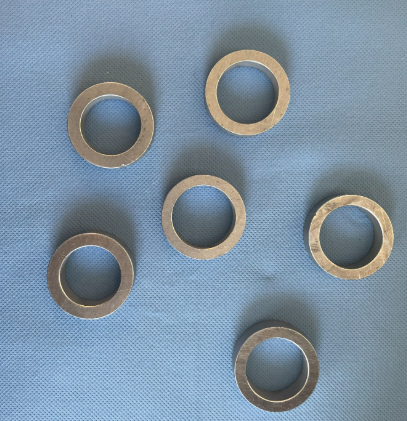
*Abbildung 4. Suchbild* | 
*Abbildung 5. Vorlage* | 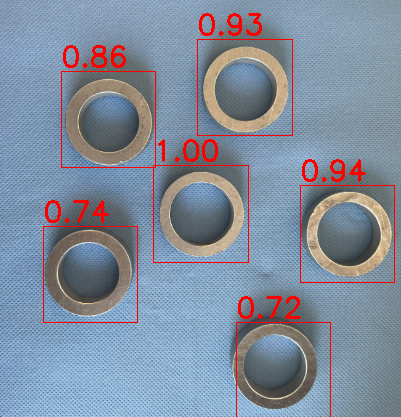
*Abbildung 6. Ergebnis* |
Alle sechs Ringe werden gefunden. Die Ringe liegen einzeln, jeder Rahmen enthält also nur einen Ring und Hintergrund. Die Scores schwanken mit den Reflexionen auf den einzelnen Ringen, von `0.72` bis `1.00`.
### Beispiel 3 - Vorlage aus einer anderen Szene {#example-3}
Die Vorlage aus Beispiel 2, auf dem blauen Hintergrund ausgeschnitten, wird im hellgrauen Bild aus Beispiel 1 gesucht.
| | | |
| --- | --- | --- |
| 
*Abbildung 7. Suchbild* | 
*Abbildung 8. Vorlage* | 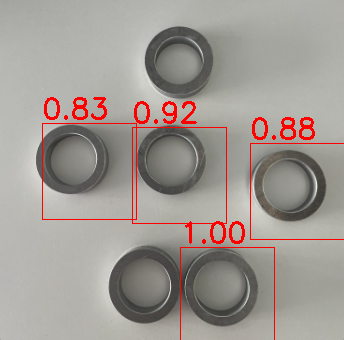
*Abbildung 9. Ergebnis* |
Das Ergebnis ist unbrauchbar: Zwei Ringe werden nicht gefunden, und die Rahmen sind zu groß und gegen die Ringe verschoben. Die Vorlage unterscheidet sich von der Szene im Hintergrund, in der Beleuchtung und in der Größe - der Ring ist in Pixeln größer als die Ringe im Suchbild. Der beste Treffer einer Suche hat immer einen Score nahe `1.00`; ein hoher Score allein beweist also keine richtige Position, siehe [Die Konfidenz verstehen](https://docs.hdvisionsystems.com/de/lumiscan-template-finder-de/1.1.0/lumiscan-template-finder/tuning-the-search.html#_die_konfidenz_verstehen).
Abhilfe schafft kein Parameter, sondern eine neue Vorlage, ausgeschnitten aus der grauen Szene.
## Checkliste {#checklist}
1. Die Vorlage ist mit der suchenden Kamera im Produktionsaufbau ausgeschnitten.
2. Das Teil ist in Vorlage und Bild in Pixeln etwa gleich groß. Andernfalls ist ein Skalierungsbereich gesetzt.
3. Die Beleuchtung ist beim Ausschneiden der Vorlage und in der Produktion gleich.
4. Der Hintergrund ist gleich, matt und gleichmäßig.
5. Die Vorlage wird im Bild, aus dem sie stammt, in der Mitte der Region mit einem Score nahe `1` gefunden.
Wird das Teil trotzdem nicht oder an falschen Stellen gefunden, siehe [Fehlerbehebung](https://docs.hdvisionsystems.com/de/lumiscan-template-finder-de/1.1.0/troubleshooting.html).