---
title: "LumiScan Training Installation"
product: "LumiScan Training"
component: "lumiscan-training-de"
version: "2.3.0"
display_version: "2.3.0.2"
latest_version: true
language: "de"
url: "https://docs.hdvisionsystems.com/de/lumiscan-training-de/2.3.0/lumiscan-training-installation.html"
---
# LumiScan Training Installation
LumiScan Training wird über ein Setup-Programm installiert, dessen Dateiname mit `Installer_` beginnt und mit der Versionsnummer endet, zum Beispiel `Installer_LumiScanTrainingFramework_v2_1_0_0.exe`.
Das Setup-Programm enthält alle erforderlichen Komponenten, einschließlich einer eigenen Python-Umgebung. Eine separate Python- oder Anaconda-Installation ist nicht erforderlich.
Wird eine Hailo-TPU verwendet, installieren Sie Podman und das Hailo PlugIn, **bevor** Sie LumiScan Training installieren. Siehe [Podman installieren (optional)](https://docs.hdvisionsystems.com/de/lumiscan-training-de/2.3.0/lumiscan-training-installation.html#installing-podman). Die Anwendung nutzt Podman für die Funktion **Model Conversion**, und das Setup-Programm meldet während der Installation, wenn das Hailo PlugIn fehlt.
## Podman installieren (optional) {#installing-podman}
Dieser Abschnitt ist nur erforderlich, wenn eine Hailo-TPU verwendet wird.
Die Funktion **Model Conversion** konvertiert ein trainiertes Netzwerk in ein Hailo-Modell. Siehe [Modellkonvertierung: ONNX zu Hailo](https://docs.hdvisionsystems.com/de/lumiscan-training-de/2.3.0/model-conversion.html). Die Konvertierung läuft in einem Container und erfordert daher Podman und das Hailo PlugIn.
Wenn Sie keine Hailo-TPU verwenden, überspringen Sie diesen Abschnitt und [Hailo PlugIn installieren](https://docs.hdvisionsystems.com/de/lumiscan-training-de/2.3.0/lumiscan-training-installation.html#installing-hailo-plugin) und fahren Sie mit [LumiScan Training installieren](https://docs.hdvisionsystems.com/de/lumiscan-training-de/2.3.0/lumiscan-training-installation.html#installing-lumiscan-training) fort.
> [!NOTE]
> Hyper-V muss nicht vorab aktiviert werden. Das Installationsprogramm des Hailo PlugIn prüft, ob es verfügbar ist, und bietet an, es bei Bedarf zu aktivieren. Hyper-V steht auf Windows-Home-Editionen nicht zur Verfügung; das Hailo PlugIn kann dort nicht verwendet werden.
> [!IMPORTANT]
> Das Hailo PlugIn enthält ein Podman-VM-Abbild, das für **Podman 6.0** erstellt wurde. Installieren Sie eine passende **Podman 6.0.x**-CLI, um die Kompatibilität zwischen CLI und mitgeliefertem Abbild sicherzustellen. Eine neuere Podman-CLI funktioniert möglicherweise, wurde jedoch nicht mit dem mitgelieferten Abbild getestet. Bietet nur eine neuere Version an, verwenden Sie **Other Install Options**, um ein 6.0.x-Release zu beziehen.
So installieren Sie Podman:
1. Öffnen Sie in einem Webbrowser.
2. Öffnen Sie das Menü **Download** und wählen Sie **Podman CLI for Windows amd64** (Abb. 1).
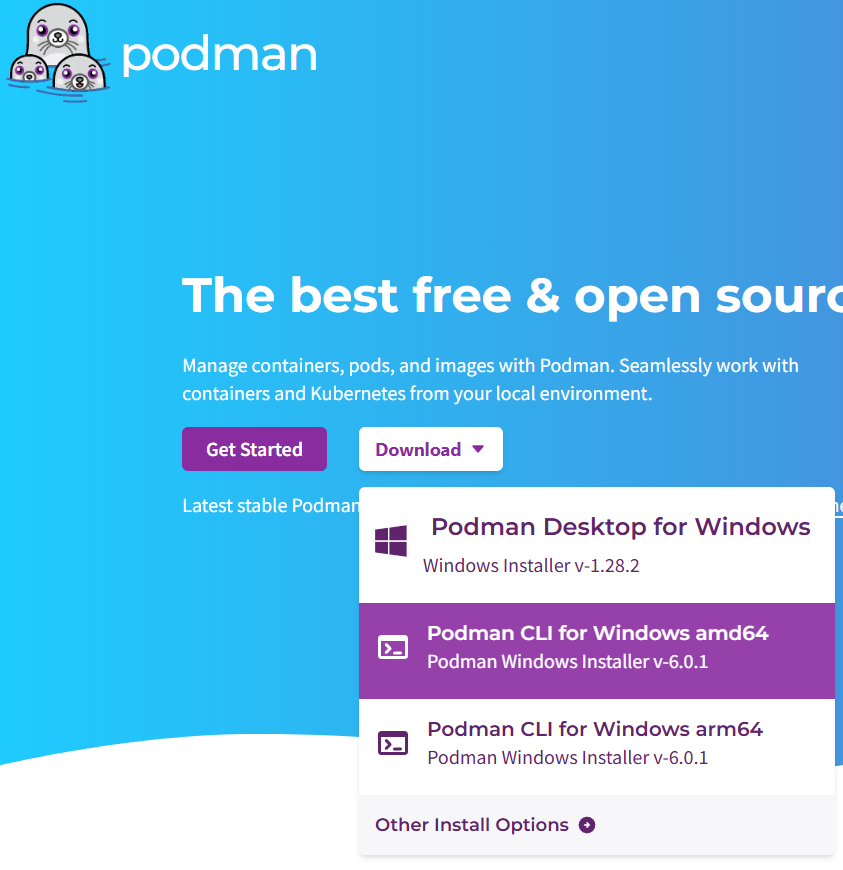
*Abbildung 1. Abb. 1: Podman: Download der Podman-CLI für Windows*
3. Starten Sie das heruntergeladene Setup-Programm.
4. Wählen Sie **Windows Hyper-V** als Virtualisierungs-Provider (Abb. 2) und klicken Sie auf **Next**.
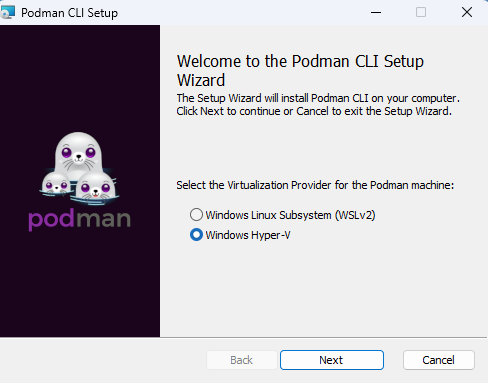
*Abbildung 2. Abb. 2: Podman CLI Setup: Auswahl des Virtualisierungs-Providers*
5. Folgen Sie den weiteren Installationsschritten und schließen Sie das Setup-Programm mit **Finish** (Abb. 3).
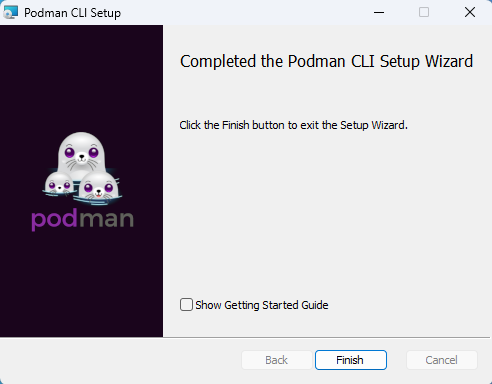
*Abbildung 3. Abb. 3: Podman CLI Setup: Abgeschlossene Installation*
> [!TIP]
> Installieren Sie Podman vor dem Hailo PlugIn, wie im nächsten Abschnitt beschrieben. Das Hailo PlugIn prüft seine Voraussetzungen nacheinander und bricht bei der ersten fehlenden Voraussetzung ab. Eine andere Installationsreihenfolge kann daher zusätzliche Installationsversuche erfordern.
## Hailo PlugIn installieren {#installing-hailo-plugin}
Das Hailo PlugIn stellt das Container-Abbild bereit, das zur Konvertierung eines trainierten Netzwerks in ein Hailo-Modell verwendet wird. Wie Podman ist es nur erforderlich, wenn eine Hailo-TPU verwendet wird.
Der Dateiname des Setup-Programms beginnt mit `Installer-LumiScanTraining-HailoPlugIn`. Das Installationsprogramm konfiguriert Podman, erstellt und startet eine virtuelle Maschine und lädt das Modellkonvertierungs-Abbild hinein.
> [!IMPORTANT]
> Die Installation kann 10 bis 20 Minuten dauern, bei der Erstinstallation auch länger. Unterbrechen Sie den Installationsvorgang nicht.
Das Installationsprogramm benötigt während des Betriebs etwa 5 GB freien Speicherplatz. Die virtuelle Maschine und das Modellkonvertierungs-Abbild belegen mehrere zusätzliche Gigabyte; ihr Speicherbedarf kann im Betrieb ansteigen.
So installieren Sie das Hailo PlugIn:
1. Doppelklicken Sie auf das Setup-Programm und bestätigen Sie die Windows-Abfrage zu Administratorrechten.
2. Übernehmen Sie den vorgeschlagenen Installationsordner oder wählen Sie einen anderen, und klicken Sie auf **Next** (Abb. 4).
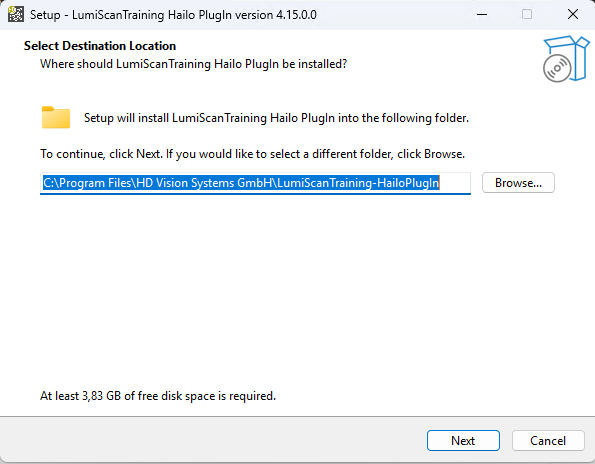
*Abbildung 4. Abb. 4: Hailo PlugIn Setup: Auswahl des Installationsordners*
3. Eine Meldung beschreibt die folgenden Installationsschritte und deren voraussichtliche Dauer. Bestätigen Sie sie mit **OK** (Abb. 5).
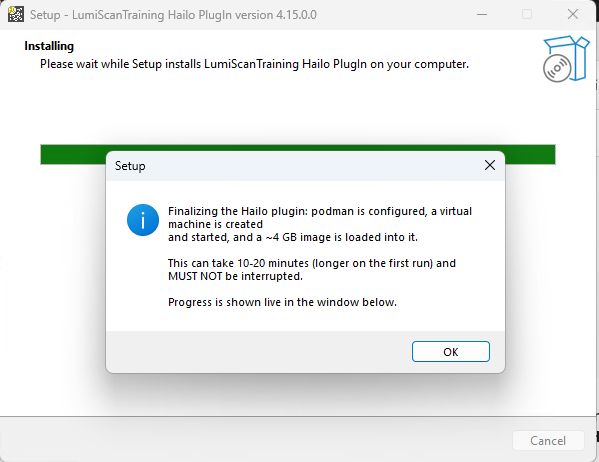
*Abbildung 5. Abb. 5: Hailo PlugIn Setup: Installationsdauer*
4. Die Windows-Firewall kann melden, dass Features von `podman.exe` blockiert wurden, und fragen, ob Netzwerkzugriff erlaubt werden soll (Abb. 6).\
Es wird empfohlen, diese Anfrage mit **Cancel** abzulehnen. Die Modellkonvertierung läuft vollständig auf dem lokalen Computer; Podman muss für andere Computer im Netzwerk nicht erreichbar sein. Die Modellkonvertierung funktioniert auch ohne Netzwerkzugriff.
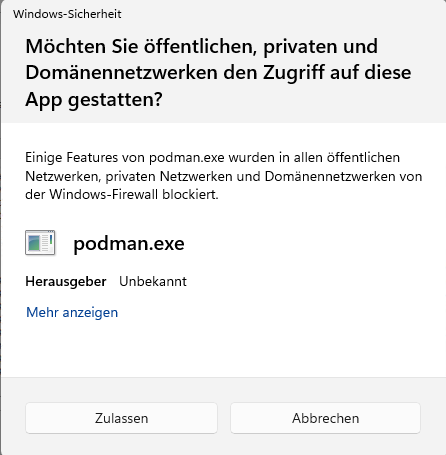
*Abbildung 6. Abb. 6: Windows-Firewall: Netzwerkzugriffsanfrage für podman.exe*
5. Das Setup-Programm führt die erforderlichen Schritte aus und zeigt den Fortschritt in einem Live-Log (Abb. 7). Warten Sie, bis der Vorgang abgeschlossen ist.
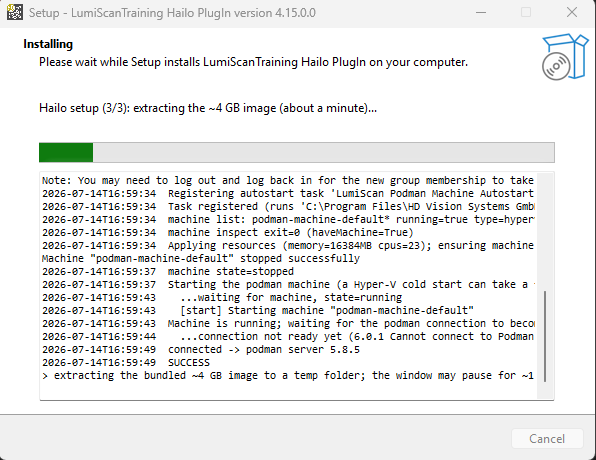
*Abbildung 7. Abb. 7: Hailo PlugIn Setup: Installation läuft*
6. Eine Meldung bestätigt, dass das Abbild erfolgreich installiert wurde. Klicken Sie auf **OK** (Abb. 8).
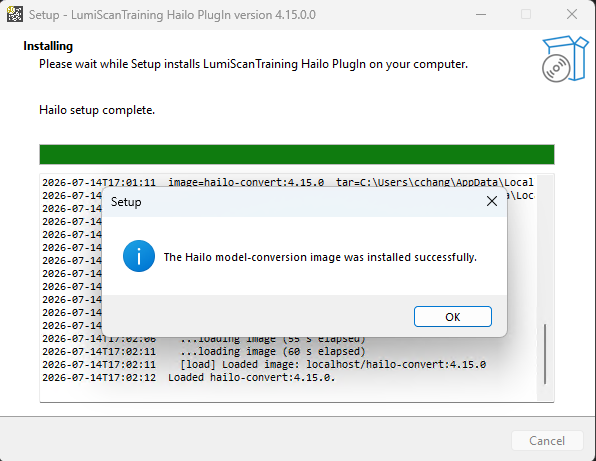
*Abbildung 8. Abb. 8: Hailo PlugIn Setup: Erfolgreiche Abbildinstallation*
7. Schließen Sie das Setup-Programm mit **Finish** (Abb. 9).
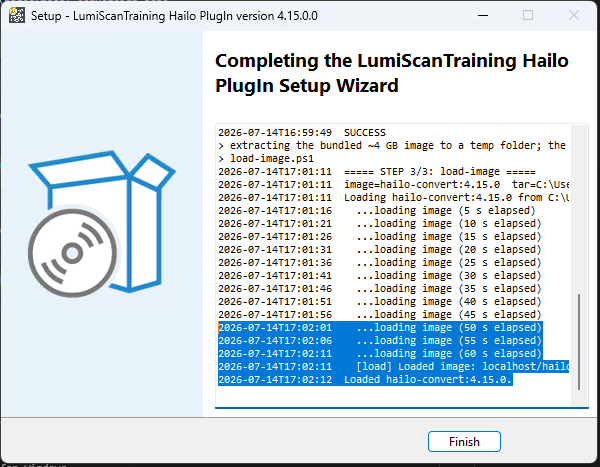
*Abbildung 9. Abb. 9: Hailo PlugIn Setup: Abgeschlossene Installation*
## LumiScan Training installieren {#installing-lumiscan-training}
So installieren Sie LumiScan Training:
1. Doppelklicken Sie auf das Setup-Programm.
2. Bestätigen Sie die Windows-Abfrage zu Administratorrechten.\
Administratorrechte sind erforderlich, wenn am Standardspeicherort unter `C:\Program Files` installiert wird.
3. Wählen Sie die Installationssprache. Deutsch und Englisch sind verfügbar.
4. Ist das Hailo PlugIn nicht installiert, meldet eine Meldung, dass die Funktion **Model Conversion** nicht verfügbar sein wird.\
Wählen Sie **Yes**, um die Installation ohne das PlugIn fortzusetzen, oder **No**, um abzubrechen und das PlugIn zuerst zu installieren. Siehe [Podman installieren (optional)](https://docs.hdvisionsystems.com/de/lumiscan-training-de/2.3.0/lumiscan-training-installation.html#installing-podman).
5. Übernehmen Sie den vorgeschlagenen Installationsordner oder wählen Sie einen anderen.\
Standardmäßig wird die Anwendung unter `C:\Program Files\HD Vision Systems GmbH{page-component-title}` installiert.
6. Wählen Sie optional **Create a desktop icon**, wenn Sie die Anwendung vom Desktop aus starten möchten.
7. Starten Sie die Installation und warten Sie, bis sie abgeschlossen ist.
Das Setup-Programm erzeugt einen Eintrag namens **LumiScan Training** im Windows-Startmenü und, falls ausgewählt, eine Desktop-Verknüpfung. Sie können die Anwendung von beiden Orten starten.
Treten während der Installation Probleme auf, wenden Sie sich an HD Vision Systems.