---
title: "Benutzeroberfläche"
product: "LumiScan Training"
component: "lumiscan-training-de"
version: "2.3.0"
display_version: "2.3.0.2"
latest_version: true
language: "de"
url: "https://docs.hdvisionsystems.com/de/lumiscan-training-de/2.3.0/user-interface.html"
---
# Benutzeroberfläche – LumiScan Training
Nach dem Start des Programms öffnet sich die Standard-Benutzeroberfläche (Abb. 10).
Die Elemente der Benutzeroberfläche sind in Tabelle 1 beschrieben.
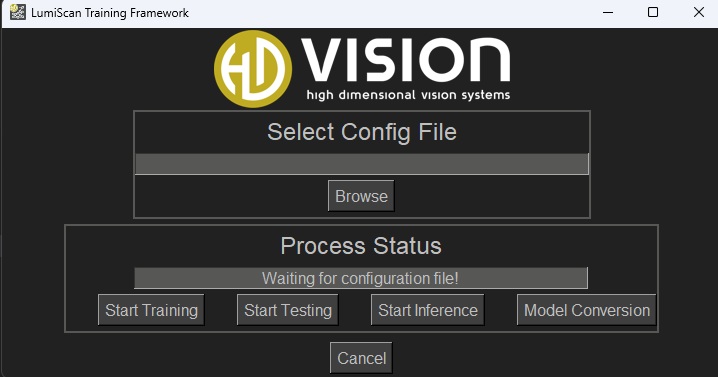
*Abbildung 1. Abb. 10: Benutzeroberfläche des LumiScan Training Framework*
**Tabelle 1. Tabelle 1: Beschreibung der Benutzeroberfläche des LumiScan Training Framework**
| Nr. | Beschreibung |
| --- | --- |
| 1 | Mit **Select Config File/Browse** wird die Konfigurationsdatei ausgewählt. |
| 2 | **Process Status** zeigt den aktuellen Status des Vorgangs an.
Mögliche Meldungen sind unter anderem:
- **Waiting for configuration file!** Das Programm wartet darauf, dass eine Konfigurationsdatei ausgewählt wird.
- **Testing Network!** Erscheint nach dem Klick auf **Start Testing** und zeigt an, dass ein vorhandenes Netzwerk mit einem Testdatensatz getestet wird.
- **Waiting for deployment!** Erscheint nach dem Training, während das Netzwerk für die Konvertierung und den Export in eine ONNX-Datei vorbereitet wird.
- **Finished cleanup** zeigt an, dass der Vorgang abgeschlossen ist.
- **Time Remaining** zeigt die geschätzte verbleibende Vorgangsdauer an.
- **Latest test scores** zeigt eine Metrik zur Bewertung trainierter Netzwerke. Der Wert sollte vor allem zum Vergleich von Netzwerken dienen, die mit demselben Datensatz getestet wurden, und nicht als absolutes Leistungsmass. |
| 3 | **Start Training** startet den Trainingsvorgang mit der ausgewählten Konfiguration. |
| 4 | **Start Testing** testet das Netzwerk mit dem in der Konfiguration angegebenen Testdatensatz. Die Ergebnisse werden im Export-Ordner gespeichert. |
| 5 | **Start Inference** öffnet einen Dialog zur Auswahl eines Ordners mit Bildern. Das trainierte Netzwerk wird auf diese Bilder angewendet, und die Vorhersageergebnisse werden im Ordner `predictions` innerhalb des Exportverzeichnisses gespeichert. |
| 6 | **Model Conversion** öffnet einen Dialog zum Konvertieren eines trainierten ONNX-Modells in ein Hailo-Modell. Siehe [Modellkonvertierung: ONNX zu Hailo](https://docs.hdvisionsystems.com/de/lumiscan-training-de/2.3.0/model-conversion.html).
Diese Funktion erfordert das Hailo PlugIn. |
| 7 | **Cancel** bricht einen laufenden Trainings-, Test- oder Inferenzvorgang ab. |
Für ein erfolgreiches Training müssen zuvor alle relevanten Parameter in den JSON-Einstellungen konfiguriert werden. Eine Beispielkonfiguration finden Sie im nächsten Abschnitt.