Die ersten Bilder annotieren
Diese Anleitung führt Sie von der Anmeldung bis zu Ihren ersten gespeicherten Annotationen. Sie brauchen die Adresse des Servers (z. B. https://annotation.example.com) und ein Konto; beides erhalten Sie von Ihrem Administrator.
1. Anmelden
-
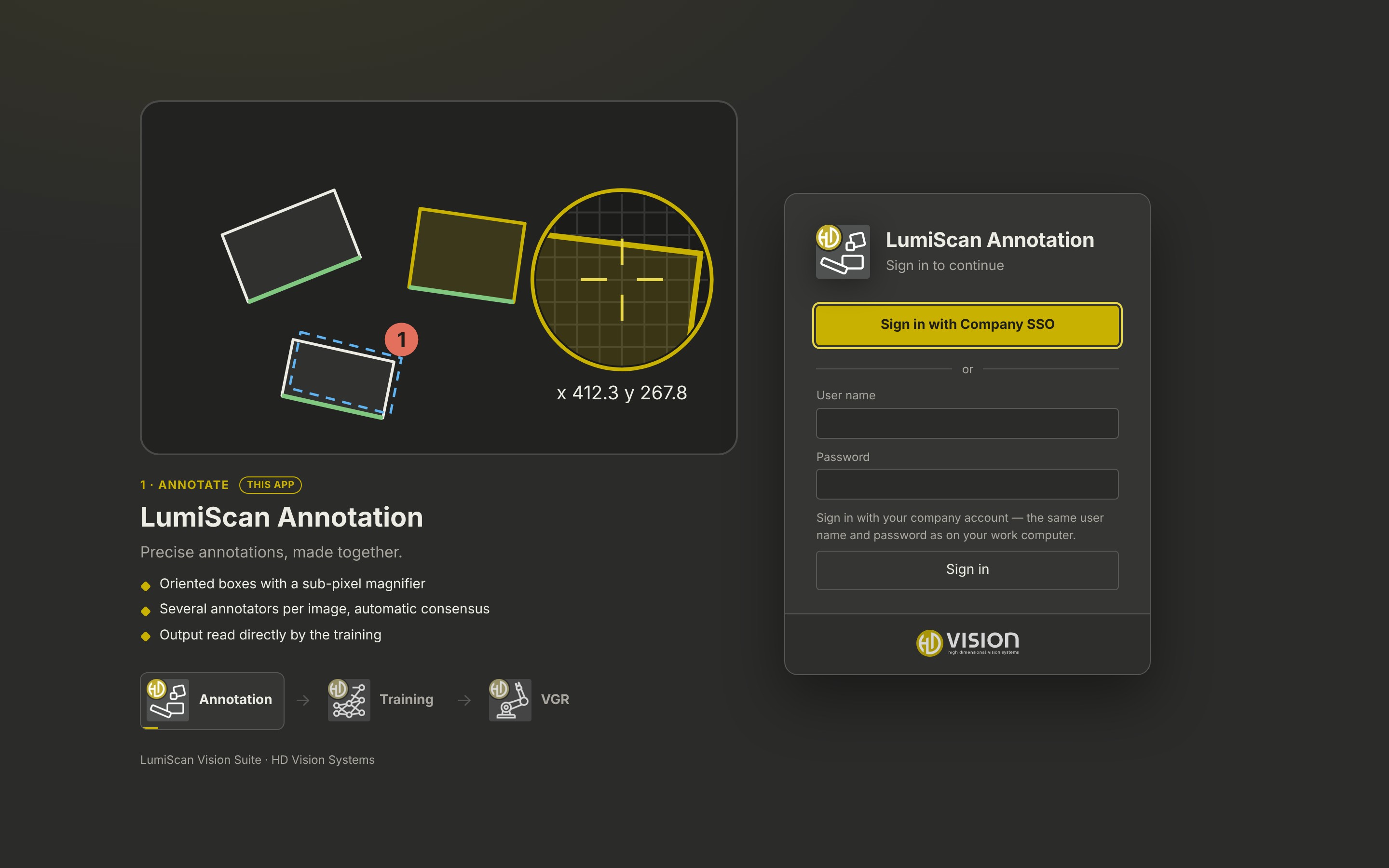
Öffnen Sie die Adresse in Chrome, Edge oder Firefox.
-
Melden Sie sich an:
-
mit Benutzername und Passwort oder
-
mit Sign in with …, wenn Ihr Unternehmen Single Sign-on nutzt.
-
-
Bei der ersten Anmeldung mit einem lokalen Konto wählen Sie Ihr eigenes Passwort (mindestens 10 Zeichen).
2. Projekt und Bild öffnen
-
Wählen Sie in der oberen Leiste das Project. Aufgeführt sind nur Projekte, an denen Sie beteiligt sind; bei nur einem ist die Liste ausgeblendet.
-
Wählen Sie den Folder (Ordner), meist ein Ordner je Aufnahmetag.
-
Klicken Sie links in der Liste auf ein Bild. Bilder mit gefülltem Punkt haben bereits Rahmen.
3. Einen Rahmen zeichnen
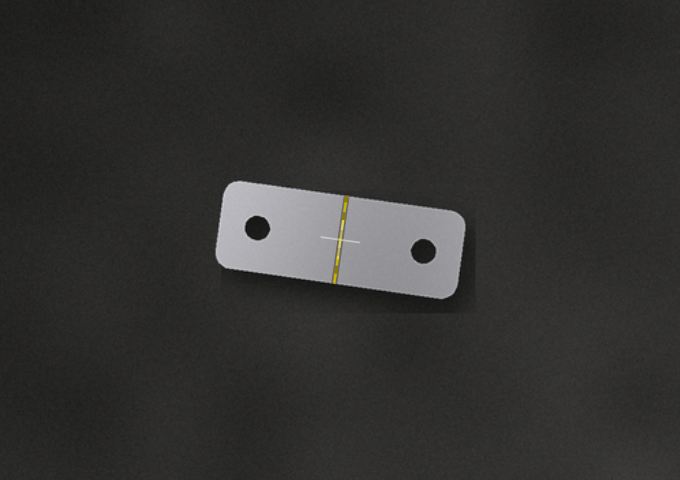
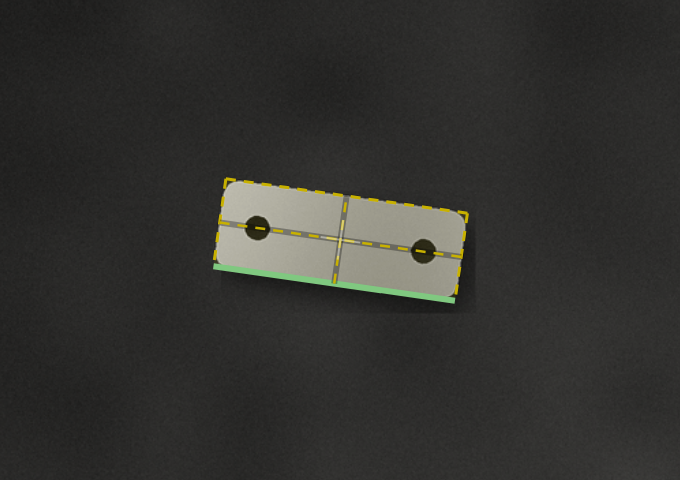
Rahmen werden als Mittellinien-Rechteck gezeichnet: die Mittellinie von unten nach oben, dann die Breite.
-
Wählen Sie zuerst das Label: Klicken Sie es rechts in der Liste Labels an oder drücken Sie seine Zifferntaste.
-
Doppelklicken Sie ins Bild, wo die Unterkante des Objekts liegt (oder drücken Sie N und klicken Sie).
-
Klicken Sie, wo die Oberkante des Objekts liegt. Das zeichnet die Mittellinie und legt Höhe und Winkel fest.
-
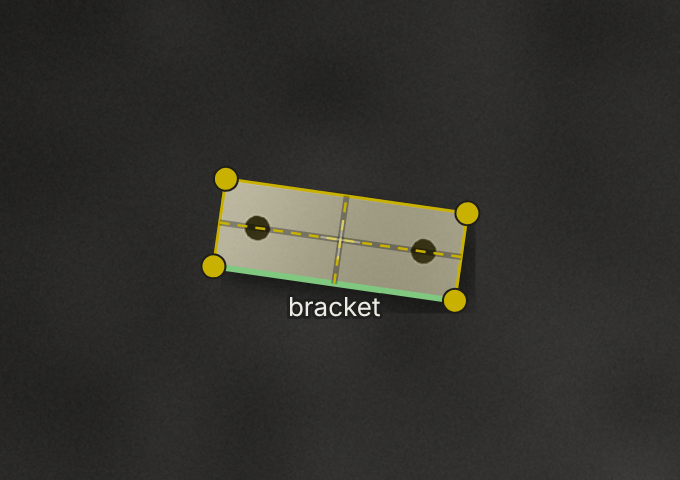
Bewegen Sie die Maus seitlich und klicken Sie erneut. Das legt die Breite auf beiden Seiten der Mittellinie fest.
|
|
|
Unten klicken, zur Oberkante ziehen |
Oben klicken, seitlich ziehen |
Klicken: Der Rahmen ist fertig |
Die grüne Kante ist die Unterkante des Rahmens. Zeichnen Sie alle Objekte einer Art in derselben Richtung, z. B. Unterkante immer dort, wo das Teil flach aufliegt. Das Netz lernt diese Richtung.
| Die Lupe neben dem Mauszeiger zeigt die Pixel darunter vergrößert, mit der Position auf 0,1 Pixel. Mit M schalten Sie sie aus und ein. |
4. Einen Rahmen korrigieren
-
Ziehen Sie den Rahmen, um ihn zu verschieben, eine Kante, um die Größe zu ändern, eine Ecke, um ihn zu drehen.
-
Tasten: Pfeiltasten verschieben um 1 Pixel (mit Shift um 10 Pixel); siehe Tastenkombinationen.
-
Die Zifferntasten 1 bis 9 ändern das Label des ausgewählten Rahmens.
-
Rechtsklick oder Entf löscht den ausgewählten Rahmen. Strg+Z macht rückgängig.
5. Speichern und weiter
-
Save (S) speichert die Rahmen. Der Status in der oberen Leiste bestätigt es, z. B. Saved part_002.png.
-
Save and copy to next (Alt+S) speichert, öffnet das nächste Bild und kopiert die Rahmen hinein: praktisch für Bildserien, in denen sich die Teile kaum bewegen.
-
A und D öffnen das vorige und das nächste Bild. Bei ungespeicherten Änderungen werden Sie vorher gefragt.
-
Only images without boxes zeigt, was noch zu tun ist.
Weiter: Bilder annotieren beschreibt jede Funktion im Detail.