LumiScan File Transfer
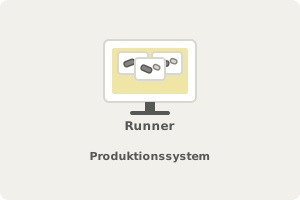
Der Runner sammelt Bilder. Auf dem Produktionssystem, erzeugt und annotiert. |
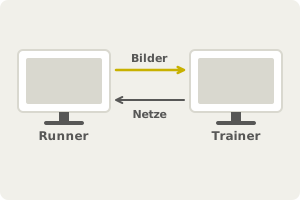
Bilder gehen zum Trainer. Neu trainierte Netze kommen zurück. |
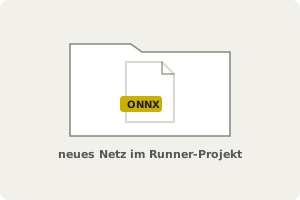
Der Runner nutzt das neue Netz. Es landet im Runner-Projekt, bereit zum Einsatz. |
LumiScan File Transfer schließt den Nachtrainings-Kreislauf zwischen Produktionssystem und Trainingssystem. Der Runner schickt erzeugte und annotierte Bilder an den Trainer, der sie für das Training ablegt und neu trainierte Netze ins Runner-Projekt zurückschickt. Bilder löscht der Runner erst nach erfolgreicher Übertragung. Läuft unter Windows 11.
In diesem Handbuch
Beschreibung – LumiScan File Transfer im Überblick - der Runner sendet annotierte Bilder an den Trainer, der sie fürs Training speichert und neue Netze zurücksendet.
Vor der Installation – Vor der Installation von LumiScan File Transfer - die CodeMeter Runtime 9.00 oder neuer installieren und den LumiScan Key für die Lizenzierung einstecken.
Installation unter Windows – LumiScan File Transfer unter Windows installieren - Installer starten, Lizenzbedingungen akzeptieren, Installationsort und Startmenü-Ordner wählen.
Vor dem Start des Programms – Vor dem Start von LumiScan File Transfer - Ordner für Runner und Trainer mit den Unterordnern networks und trainingdata sowie Datumsordnern anlegen.
Erstmaliges Starten – Erster Start von LumiScan File Transfer - wo die Einstellungsdatei angelegt wird, der Start in der Runner-Rolle und das erste Fenster des Runners.
Rollen wechseln – Rollen wechseln in LumiScan File Transfer - in der settings.json den Wert profile auf RUNNER oder TRAINER setzen und die Änderung mit Strg+S speichern.
LumiScan File Transfer Runner – Der Runner von LumiScan File Transfer - Benutzeroberfläche, Verzeichnis und Port einstellen, annotierte Bilder an den Trainer senden, Netze empfangen.
LumiScan File Transfer Trainer – Der Trainer von LumiScan File Transfer - Bilder vom Runner empfangen und speichern, Verzeichnisse und Port einstellen, trainierte Netze zurücksenden.
FAQ – FAQ zu LumiScan File Transfer - Rollen Runner und Trainer, Installation, Lizenzierung, Ordnerstruktur, Netzwerkeinstellungen und Dateitransfer.
Fehlerbehebung – Probleme mit LumiScan File Transfer - Symptome, Ursachen, Prüfungen und Lösungen für Runner und Trainer sowie die Angaben, die der Support benötigt.