Einzelplatz-Installation
Für eine Person an einem PC, z. B. einen Laptop an der Produktionslinie, einen PC ohne Netzwerk oder einen Test, läuft LumiScan Annotation Web nur auf diesem PC. Es ist dasselbe Programm wie auf einem Server, in einem eigenen Fenster und ohne Anmeldung.
Installieren
-
Starten Sie das Installationsprogramm von LumiScan Annotation Web (
setup.exe) und folgen Sie ihm. Es installiert nachC:\Program Files\HD Vision Systems GmbH\LumiScan Annotation Webund legt LumiScan Annotation Web im Startmenü und auf dem Desktop an. Die Visual-C++-Laufzeit wird bei Bedarf mitinstalliert. -
Starten Sie LumiScan Annotation Web. Das Fenster öffnet sich maximiert; es gibt keine Anmeldung.
-
Fügen Sie Ihre Bilder unter Ihrem Namen → Projekte → Neues Projekt hinzu, mit einem vorhandenen Bildordner oder einem neuen, wie unter Projekte beschrieben. Auf dem leeren Startbildschirm öffnet Neues Projekt den Dialog direkt.
Voraussetzungen: Windows 10 oder 11 (64 Bit) mit der Microsoft-Edge-WebView2-Laufzeit, die zu Windows 11 und aktuellen Windows-10-Installationen gehört. Ohne sie öffnet sich LumiScan Annotation stattdessen im Standardbrowser.
Arbeiten
Alles funktioniert wie auf einem Server, mit diesen Unterschieden:
-
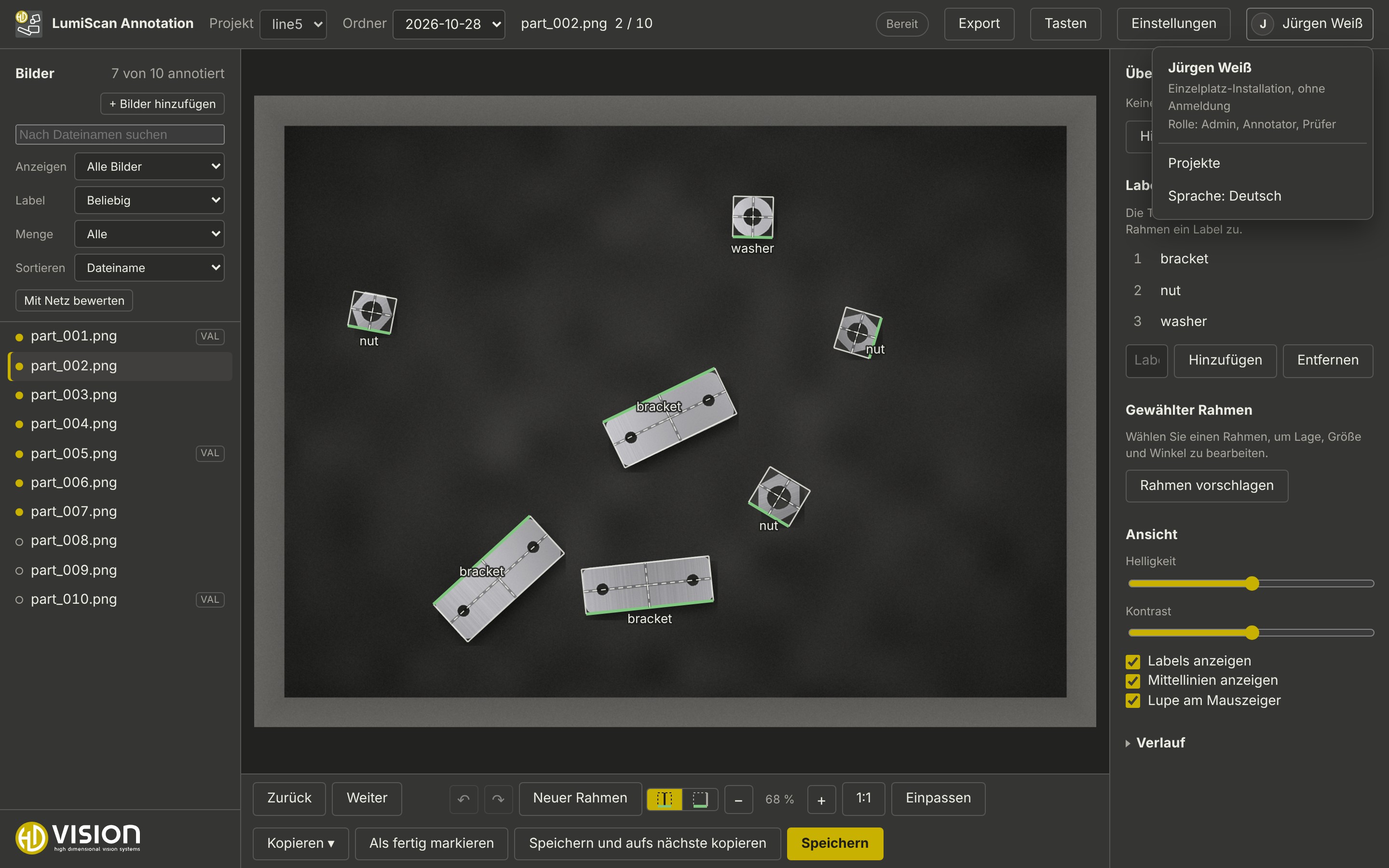
Es gibt keine Anmeldung. Sie sind das lokale Konto, benannt nach Ihrem Windows-Benutzer, und haben alle Rollen: Annotator, Prüfer und Admin.
-
Das Benutzermenü zeigt Einzelplatz-Installation, ohne Anmeldung; es gibt kein Abmelden, Passwort ändern oder Benutzer und Anmeldung.
-
Schließen des Fensters mit ungespeicherten Änderungen fragt zuerst: Speichern, Verwerfen oder Abbrechen. Schließen beendet LumiScan Annotation.
-
Ein zweiter Start holt das offene Fenster nach vorn.
-
Nur dieser PC erreicht es (127.0.0.1). Andere PCs können es nicht öffnen, auch nicht im selben Netzwerk.
Datenordner
Alles, was das Programm schreibt, liegt in Ihrem Benutzerprofil:
%LOCALAPPDATA%\HD Vision Systems\LumiScan Annotation Web\
    config.json      Konfiguration (beim ersten Start angelegt)
    networks\        trainierte Netze für Rahmenvorschläge (beim ersten Start angelegt)
    projects\        hier angelegte Projekte (hinzugefügte Bilder, Annotationsdateien), ab dem ersten
    backups\         automatische Sicherungen
    logs\            Protokolldateien
Bildordner, die Sie als Projekt hinzufügen, bleiben, wo sie sind; ihre Annotationsdateien werden wie auf einem Server neben die Bilder geschrieben.
Rahmenvorschläge ohne Server
Die Einzelplatz-Installation führt Ihre trainierten Netze selbst aus, ohne Dienst für Rahmenvorschläge:
-
Kopieren Sie den exportierten Netzordner aus LumiScan Training (mit
network.onnxundnetwork_description.json) nachnetworks\im Datenordner, z. B.networks\line-5-parts\. Netze aus LumiScan Training seit Mitte 2025 (ORTM,RRTM) und ältere funktionieren, Netze für den Hailo-Beschleuniger nicht. Ein Ordner, der sich nicht laden lässt, stört die anderen nicht: Die Projekteinstellungen nennen ihn mit dem Grund (Abschnitt Rahmenvorschläge). -
Schließen Sie LumiScan Annotation und starten Sie es neu.
-
Wählen Sie in den Projekteinstellungen unter Rahmenvorschläge das Netz.
Rahmen vorschlagen (P) und Rate with network funktionieren dann wie auf einem Server.
Auf der Grafikkarte
Die Netze laufen auf dem besten Gerät, das der PC hat. Einzurichten ist nichts:
| Gerät | Wann |
|---|---|
NVIDIA-Grafikkarte (CUDA) |
Der NVIDIA-Treiber, CUDA 12 und cuDNN 9 sind installiert, mit ihren Ordnern im |
Prozessor |
Sonst. Wie lange ein Bild dauert, hängt von Netz und PC ab. |
Das Protokoll (logs\lumiscan-annotation-server.log im Datenordner) nennt beim Start das Gerät jedes Netzes, z. B. network 'line-5-parts' (3 classes, input anyxany) on CUDA (GPU 0). Kann eine Grafikkarte nicht verwendet werden, sagt eine Warnung dort, warum, z. B. welche CUDA-Bibliothek fehlt; die Netze laufen dann auf dem Prozessor.
Um das Gerät selbst zu wählen, setzen Sie device in config.json und starten LumiScan Annotation neu:
"pre_annotation": { "type": "onnx", "networks": "networks", "device": "cpu" }
|
|
|
welche Grafikkarte, wenn der PC mehrere hat: |
Der erste Rahmenvorschlag nach dem Start ist nicht langsamer als die folgenden: Die Netze werden beim Start von LumiScan Annotation auf der Grafikkarte vorbereitet.
Lizenz
LumiScan Annotation braucht den LumiScan Key (einen CodeMeter-USB-Schlüssel) an diesem PC sowie die CodeMeter Runtime (siehe Lizenz). Ohne gültige Lizenz sagt die Anwendung das und nimmt keine Änderungen an, bis der Schlüssel wieder steckt.
Updates
Einmal täglich schaut LumiScan Annotation auf docs.hdvisionsystems.com nach, ob eine neuere Version erschienen ist. Wenn ja, erscheint Version … verfügbar in der oberen Leiste; der Hinweis führt zu den Versionshinweisen. Es wird nichts von selbst heruntergeladen oder installiert: Installieren Sie das neue Setup über das alte, Ihre Daten bleiben erhalten.
Zum Abschalten setzen Sie "update_check": false in config.json.