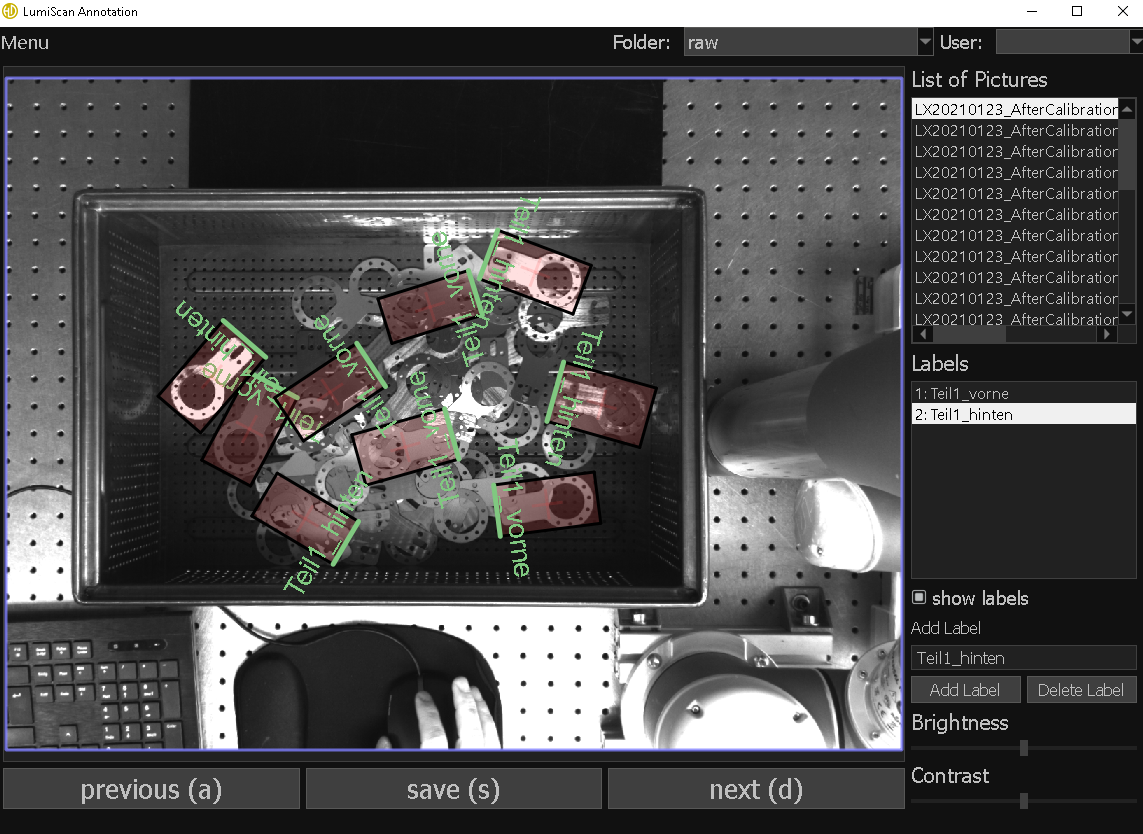
Benutzeroberfläche
Wenn Sie LumiScan Annotation zum ersten Mal starten, öffnet sich ein leeres Fenster (Abb. 12).
So starten Sie das Programm:
-
Klicken Sie auf die Schaltfläche Menü.
-
Wählen Sie Einstellungen.
-
Geben Sie im Fenster Einstellungen das Datenverzeichnis an.
JSON-Einstellungsbeispiel
Diese JSON-Einstellungsdatei wird beim ersten Start der Anwendung automatisch unter C:\Users\<USER>\AppData\Local\HD Vision Systems GmbH\LumiScan Annotation erstellt. Der Abschnitt labels ist anfangs leer. Sie können dort Labels eintragen, die automatisch hinzugefügt werden.
Bei Bedarf können hier auch ROI-Werte angegeben und automatisch geladen werden.
Nachfolgend ein Beispiel der Standard-JSON-Einstellungen.
{
    "meta": {
        "inputFileType": "LumiScan Annotation Settings",
        "inputFileVersion": "1.6.0.0",
        "targetMachine": "TargetMachine",
        "programName": "LumiScan Annotation",
        "programVersion": "1.6.0.0"
    },
    "labels": ["stuff", "labelB", "somethingElse"],
    "roiSettings": {
        "x": 1.0,
        "y": 1.0,
        "width": 1.0,
        "height": 1.0
    }
}| Nr. | Beschreibung |
|---|---|
1 |
Menü: Zugang zu ROI-Einstellungen, Programmeinstellungen und Hilfe. |
2 |
Ordner: Combobox zur Ordnerauswahl. |
3 |
Benutzer: Combobox zur Benutzerauswahl.
|
4 |
Liste der Bilder aus dem ausgewählten Ordner.
|
5 |
Liste aller verfügbaren Labels im ausgewählten Ordner. |
6 |
Zentralansicht mit Anzeige des aktuell ausgewählten Bildes und der Labels. |
7 |
Zeigt die ausgewählten Labels. |
8 |
Fügt ein neues Label hinzu. |
9 |
Anpassen der Helligkeit und des Kontrasts des Bildes. |
10 |
Navigationsmenü (siehe auch Navigation). |