Neues Modul hinzufügen
Ein neu trainiertes Modell wird zusammen mit seiner zugehörigen Beschreibungsdatei bereitgestellt. Diese Dateien gehören zusammen und sollten immer als eine Einheit hochgeladen und behandelt werden.
Die folgenden Schritte gelten für ctrlX OS und einen PC; die Screenshots zeigen die Weboberfläche von ctrlX OS.
-
Laden Sie das neue Modell und seine Beschreibungsdatei hoch, wie in Daten hochladen beschrieben.
Details zu den Modelldateien finden Sie unter Ordner models.
-
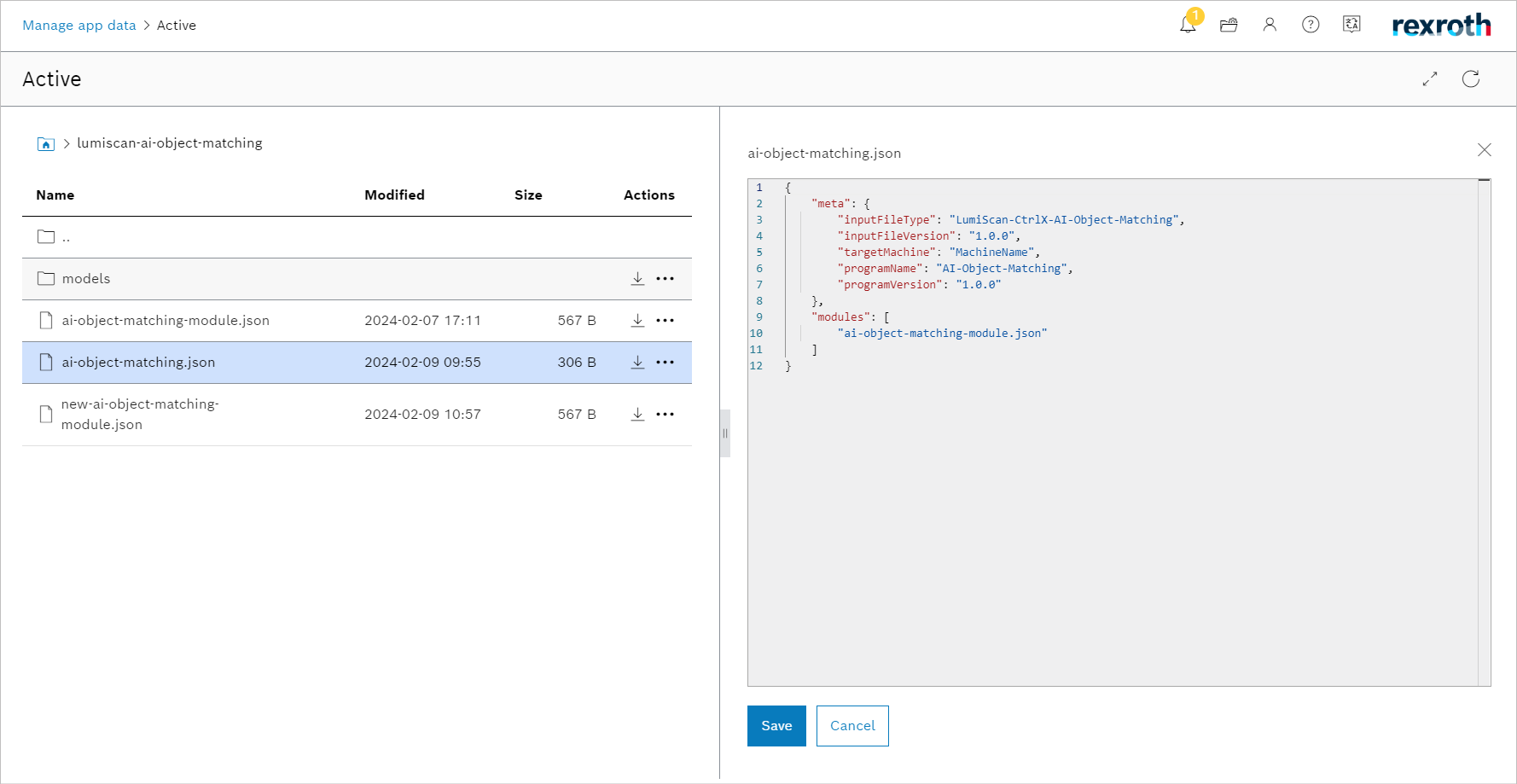
Öffnen Sie die Anwendungseinstellungen ai-object-matching.json:
-
Auf ctrlX OS: Klicken Sie mit der linken Maustaste auf den Dateinamen ai-object-matching.json. Die JSON-Einstellungen öffnen sich rechts.
-
Auf einem PC: Öffnen Sie die Datei im Einstellungsordner mit einem Texteditor.
-
-
Tragen Sie den Namen der hochgeladenen Modulbeschreibungsdatei im Feld
modulesein.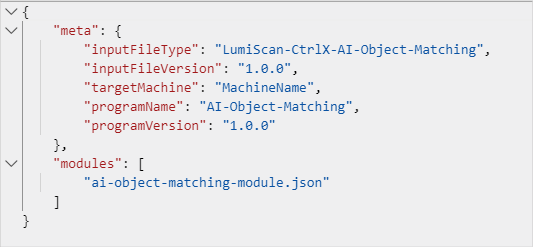
Derzeit wird nur ein Modul zur Zeit unterstützt. Entfernen Sie beim Wechsel auf ein neues Modul das vorherige Modul aus dem Feld modules. -
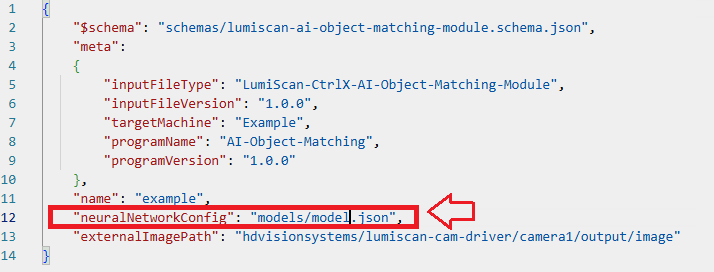
Öffnen Sie die hochgeladene Modulbeschreibungsdatei:
-
Auf ctrlX OS: Klicken Sie mit der linken Maustaste auf ihren Dateinamen. Die Moduleinstellungen öffnen sich rechts.
-
Auf einem PC: Öffnen Sie die Datei mit einem Texteditor.
-
-
Prüfen Sie, ob der Parameter
neuralNetworkConfigauf die neu hochgeladene JSON-Datei der Modellbeschreibung verweist.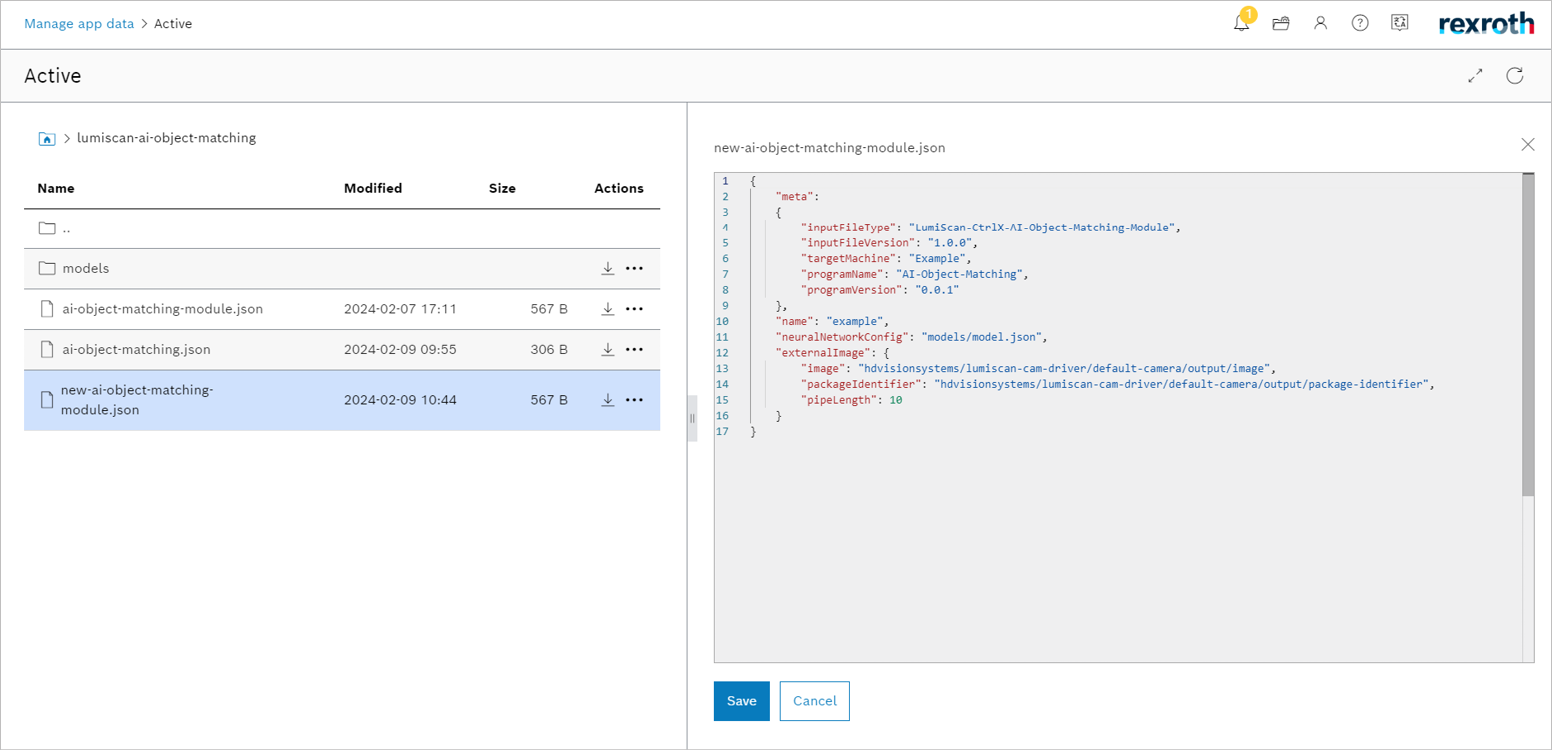
-
Prüfen Sie die übrigen Einstellungen, wie in Konfigurationsdatei eines Moduls beschrieben.
-
Speichern Sie die Änderungen.
| Starten Sie die Anwendung LumiScan AI Object Matching neu, nachdem Sie die Konfiguration geändert haben. |
Ein Modul kann auch über den Data Layer angelegt und aktiviert werden, siehe Module hinzufügen und entfernen.