Anleitung: Positionen auf Kamerabildern mit Overlays markieren
Diese Anleitung zeigt ein Kamerabild von LumiScan Cam Driver in LumiScan Cockpit an und zeichnet feste Markierungen darauf: ein Kreuz in der Bildmitte und optional Kreise und Rechtecke. Solche Overlays helfen, eine Kamera auszurichten, ein Teil gegen eine Region von Interesse zu prüfen oder einem Bediener zu zeigen, wo ein Teil liegen muss.
Am Ende zeigt das Cockpit jedes Bild der Kamera mit Ihren Markierungen darüber.
Bevor Sie beginnen
-
LumiScan Cockpit und LumiScan Cam Driver sind auf derselben ctrlX CORE installiert und laufen.
-
Die Kamera ist verbunden und hat mindestens ein Bild aufgenommen. Falls nicht, siehe das Handbuch von LumiScan Cam Driver.
-
Sie können die ctrlX-Weboberfläche in einem Browser auf Ihrem PC öffnen.
-
Grundkenntnisse in JSON.
Wie es zusammenhängt
Das Cockpit zeigt die Bilder, die andere LumiScan-Anwendungen auf den ctrlX Data Layer legen. Eigene
Bilder erzeugt es nicht. Für LumiScan Cam Driver listet es jedes Kameramodul auf, das unter
hdvisionsystems/lumiscan-cam-driver gefunden wird.
Overlays sind nicht Teil des Bildes. Sie werden in der Einstellungsdatei des Cockpits,
lumiscan-cockpit.json, unter overlay festgelegt, mit dem Schlüssel <Anwendung>/<Bildname>, und
das Cockpit zeichnet sie auf jedes Bild mit diesem Schlüssel. Die Datei wird beim Start des Cockpits
gelesen; ein geändertes Overlay erscheint also nach einem Neustart. Alle Eigenschaften sind in
Overlays beschrieben.
Schritt 1 - Prüfen, ob die Kamera Bilder liefert
-
Öffnen Sie die ctrlX-Weboberfläche.
-
Prüfen Sie unter Settings > Apps, dass LumiScan Cam Driver läuft.
-
Nehmen Sie mit der Kamera ein Bild auf, wie im Handbuch von LumiScan Cam Driver beschrieben.
Schritt 2 - Das Bild im Cockpit öffnen
-
Klicken Sie in der Seitenleiste der ctrlX-Weboberfläche auf LumiScan Cockpit.
Die Anwendungsübersicht listet die verfügbaren Bilder auf, gruppiert nach der Anwendung, die sie veröffentlicht. Bei LumiScan Cam Driver ist jedes Kameramodul ein Eintrag mit dem Namen des Moduls.
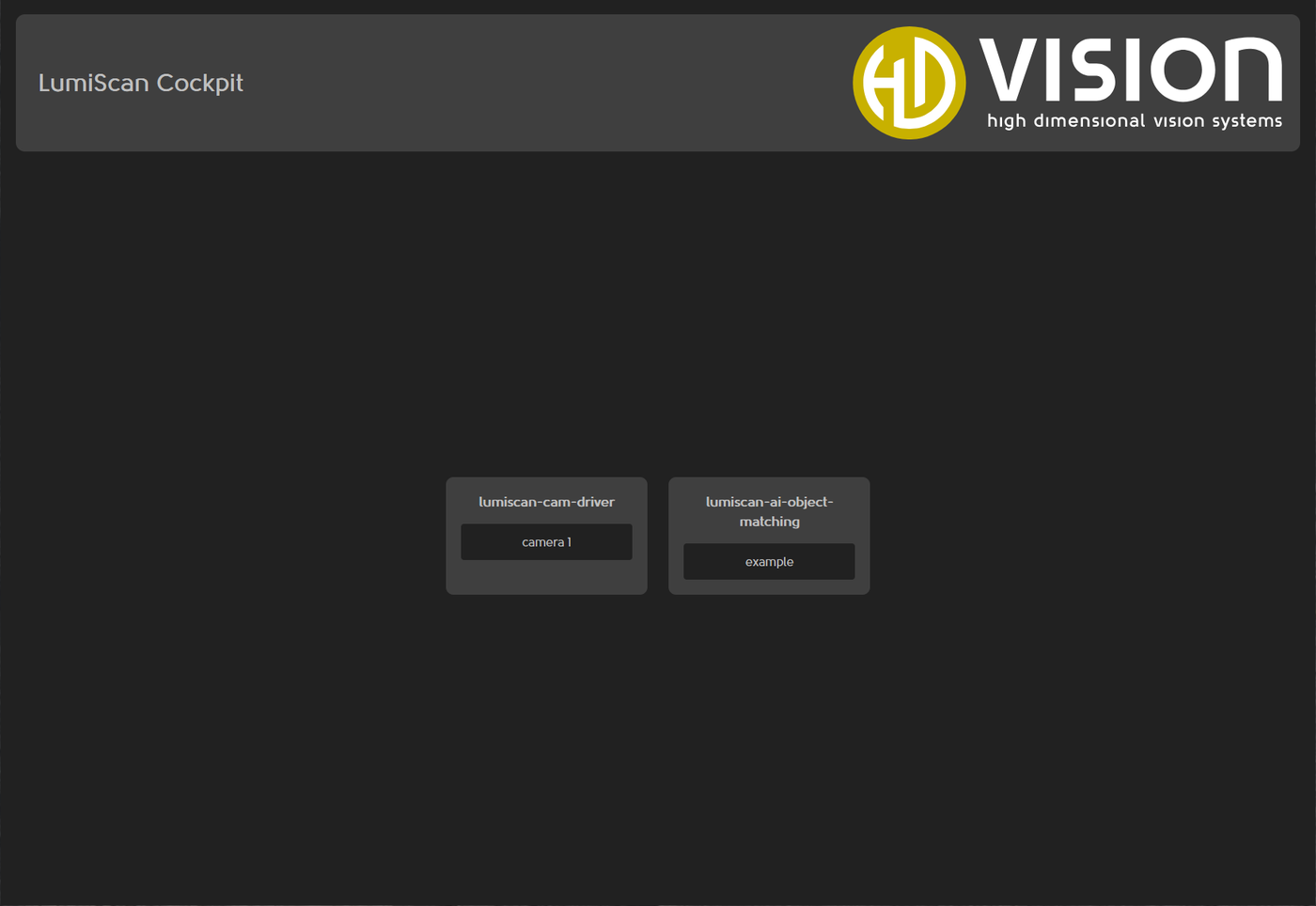 Abbildung 1. Anwendungsübersicht von LumiScan Cockpit
 -
Klicken Sie auf den Namen des Bildes. Es öffnet sich in einem neuen Browser-Tab.
Merken Sie sich die beiden Namen: die Anwendung (lumiscan-cam-driver) und das Bild (im Beispiel
camera 1). Zusammen bilden sie den Schlüssel des Overlays.
Schritt 3 - Die Einstellungsdatei des Cockpits öffnen
-
Gehen Sie in der ctrlX-Weboberfläche zu Home > Manage app data und klicken Sie auf Open file view.
-
Öffnen Sie den Ordner
lumiscan-cockpit. -
Klicken Sie auf
lumiscan-cockpit.json. Die Datei öffnet sich rechts im Editor.Der Editor prüft die Datei gegen ihr Schema und markiert Fehler.
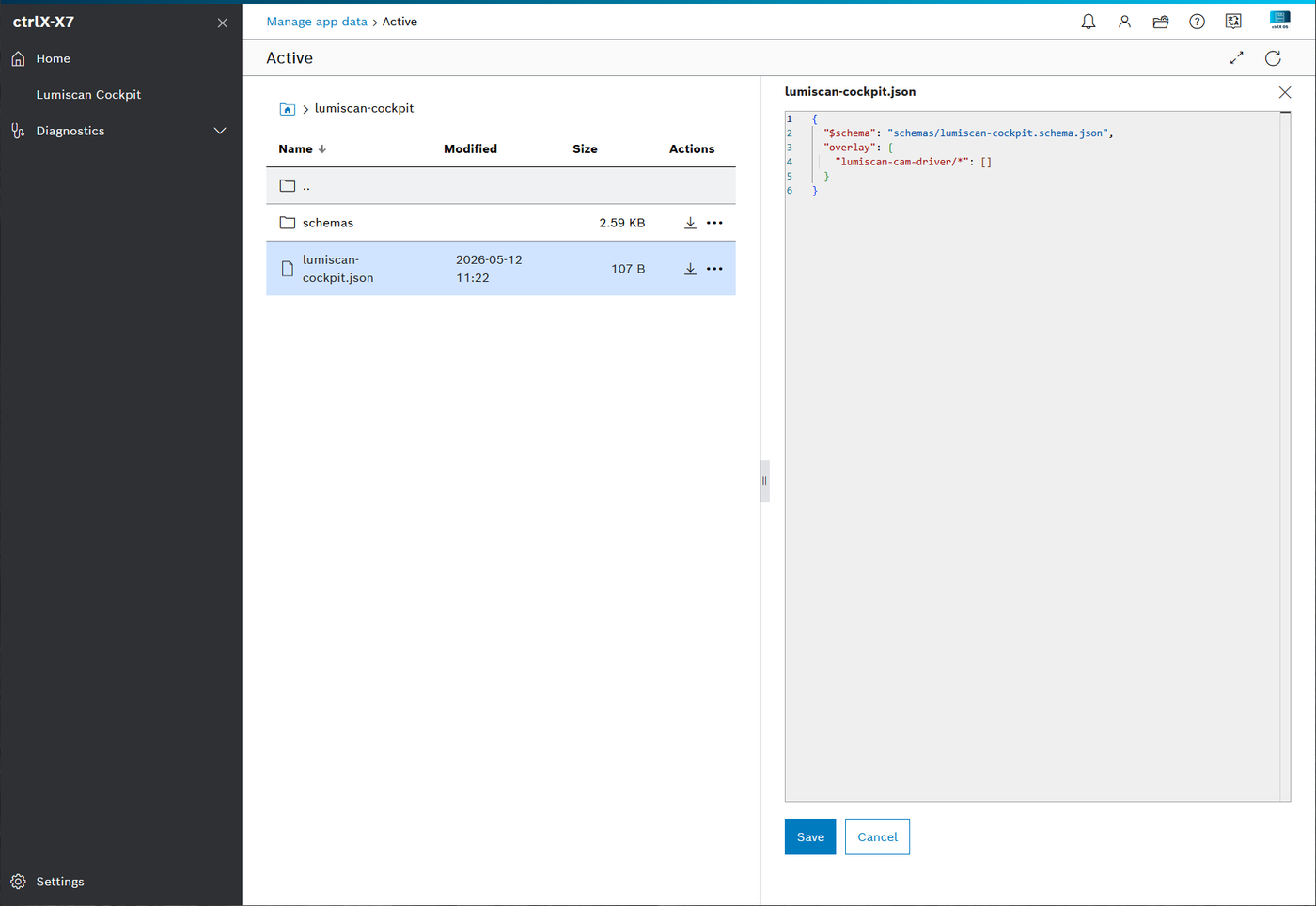 Abbildung 2. Einstellungsdatei des Cockpits in der Dateiansicht der ctrlX-Weboberfläche
Schritt 4 - Ein Overlay hinzufügen
Fügen Sie unter overlay einen Eintrag für Ihr Bild hinzu, mit einem Element je Form. Dieses Beispiel
zeichnet ein grünes Kreuz von 30 Pixel Breite in die Bildmitte:
{
  "$schema": "schemas/lumiscan-cockpit.schema.json",
  "overlay": {
    "lumiscan-cam-driver/camera 1": [
      {
        "color": "green",
        "shape": "cross",
        "centerX": 0.5,
        "centerY": 0.5,
        "width": 30,
        "height": 30
      }
    ]
  }
}
Jedes Element hat diese Eigenschaften:
color-
Eine benannte Farbe (
red,green,blue,black,white,yellow,cyan,magenta) oder sechs Hex-Ziffern,#RRGGBB. Eine nicht lesbare Farbe wird weiß gezeichnet. shape-
rectangle,circleodercross. centerX,centerY-
Der Mittelpunkt der Form.
width,height-
Die Größe der Form. Bei einem Kreis ist
widthder Durchmesser.
Position und Größe folgen einer Regel: Werte unter 1.0 sind relativ zum Bild (0.5 ist die Mitte),
Werte ab 1.0 sind Pixel. Das Kreuz oben sitzt also in der Mitte jedes Bildes, unabhängig von der
Auflösung, und ist 30 Pixel breit.
Um auf mehrere Bilder zugleich zu zeichnen, verwenden Sie * im Schlüssel:
-
lumiscan-cam-driver/*- jedes Bild von LumiScan Cam Driver -
*/resultImage- das BildresultImagejeder Anwendung -
/- jedes Bild
Ein Bild, auf das mehrere Schlüssel passen, zeigt die Overlays aller dieser Schlüssel.
Schritt 5 - Speichern und das Cockpit neu starten
-
Prüfen Sie, dass der Editor keine Fehler markiert, und klicken Sie auf Save.
-
Wählen Sie unter Settings > Apps LumiScan Cockpit aus und klicken Sie auf Restart.
-
Öffnen Sie das Bild im Cockpit erneut, wie in Schritt 2.
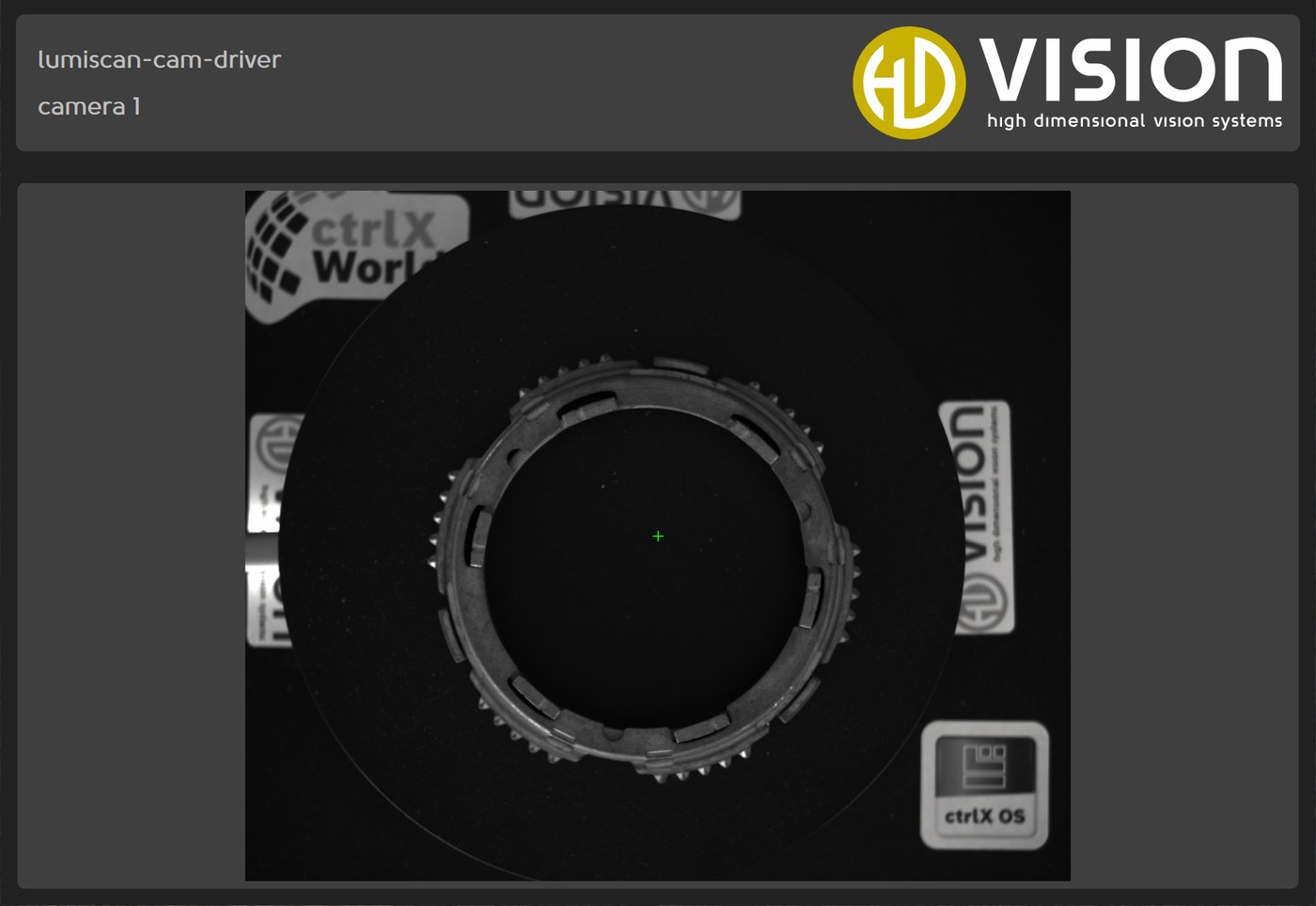
Erwartet: Das Bild zeigt ein grünes Kreuz in der Mitte.
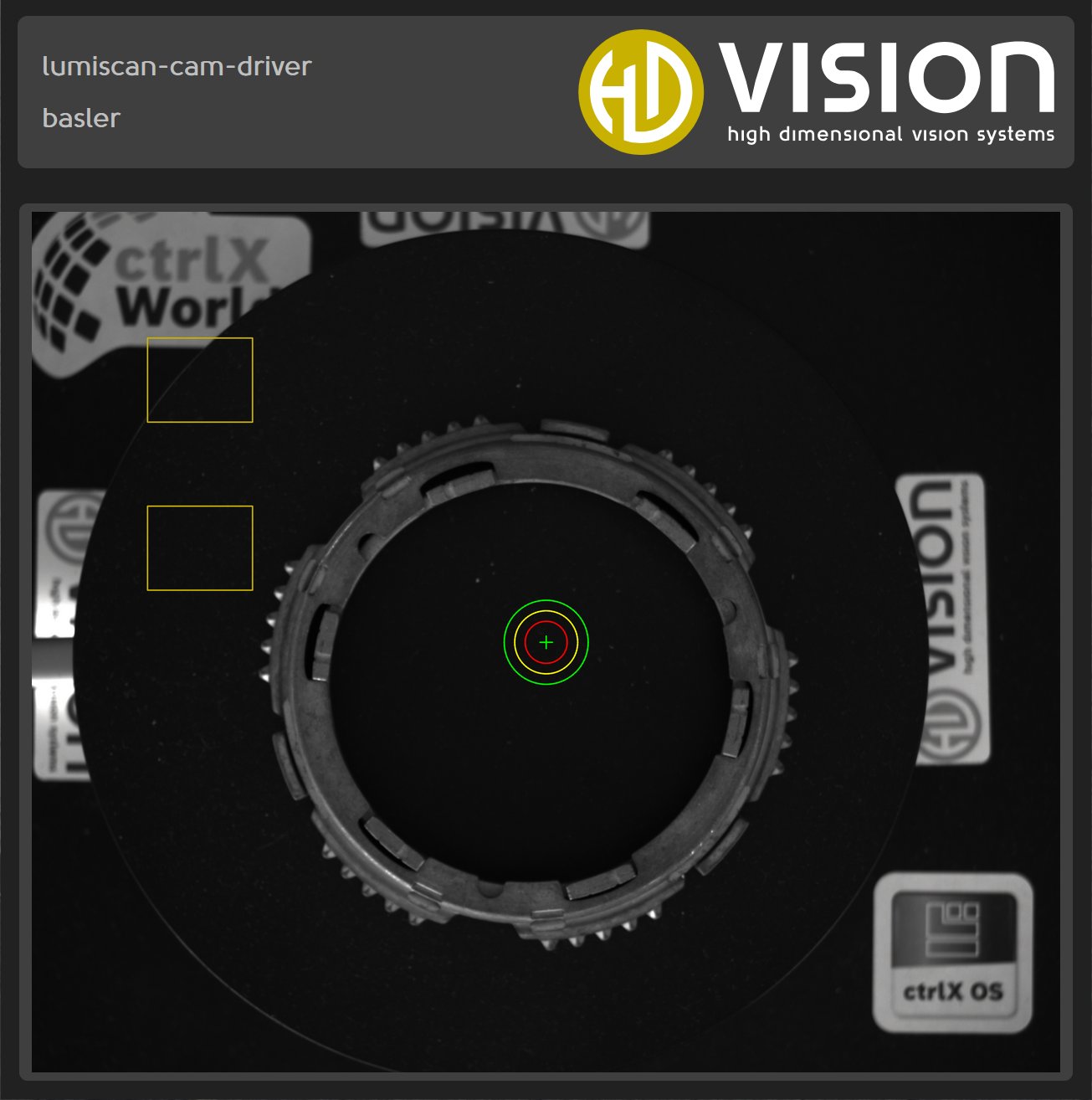
Beispiel: mehrere Overlays auf allen Kamerabildern
Diese Konfiguration zeichnet auf jedes Bild von LumiScan Cam Driver ein Mittelkreuz, drei konzentrische
Kreise als Zielmarke zum Ausrichten und zwei Rechtecke, die Regionen von Interesse markieren. Die Kreise
haben height 0, da nur die Breite (der Durchmesser) verwendet wird. Die Rechtecke verwenden
Pixelkoordinaten.
{
  "$schema": "schemas/lumiscan-cockpit.schema.json",
  "overlay": {
    "lumiscan-cam-driver/*": [
      { "color": "green", "shape": "cross", "centerX": 0.5, "centerY": 0.5, "width": 30, "height": 30 },
      { "color": "red", "shape": "circle", "centerX": 0.5, "centerY": 0.5, "width": 100, "height": 0 },
      { "color": "yellow", "shape": "circle", "centerX": 0.5, "centerY": 0.5, "width": 150, "height": 0 },
      { "color": "green", "shape": "circle", "centerX": 0.5, "centerY": 0.5, "width": 200, "height": 0 },
      { "color": "#c8b100", "shape": "rectangle", "centerX": 400, "centerY": 400, "width": 250, "height": 200 },
      { "color": "#c8b100", "shape": "rectangle", "centerX": 400, "centerY": 800, "width": 250, "height": 200 }
    ]
  }
}
Ergebnis
-
LumiScan Cockpit zeigt die Bilder von LumiScan Cam Driver mit Ihren Overlays.
-
Die Markierungen bleiben auf jedem neuen Bild an der konfigurierten Position.
-
Um sie zu ändern, bearbeiten Sie
lumiscan-cockpit.jsonund starten das Cockpit neu.
|
|
Erscheint ein Overlay nicht, vergleichen Sie den Schlüssel mit den Namen in der Anwendungsübersicht und lesen Sie Fehlerbehebung.