Fehlerbehebung
Key wird nicht erkannt
CodeMeter Control Center zeigt den LumiScan Key nicht an, oder cmu --list meldet 0 CmContainer(s) listed.
-
Prüfen Sie, ob der CodeMeter-Dienst läuft. Unter Windows zeigt die Statuszeile von CodeMeter Control Center CodeMeter service is running. Unter Ubuntu führen Sie
systemctl status codemeteraus. Meldetcmu --listCodeMeter not running, starten Sie den Dienst. -
Stecken Sie den Key in einen anderen USB-Anschluss, möglichst direkt am PC statt an einem Hub.
-
In einer virtuellen Maschine prüfen Sie, ob das USB-Gerät an die virtuelle Maschine durchgereicht wird (siehe Virtuelle Maschinen und Container).
HD Vision Systems GmbH fehlt im CmFAS-Assistenten
Beim Erstellen einer Anforderung zeigt die Herstellerliste HD Vision Systems GmbH (6000380) nicht an. Der LumiScan Key war im Reiter License nicht ausgewählt, als Sie auf License Update geklickt haben. Schließen Sie den Assistenten, wählen Sie den LumiScan Key aus und beginnen Sie erneut.
Fehler 705 beim Import
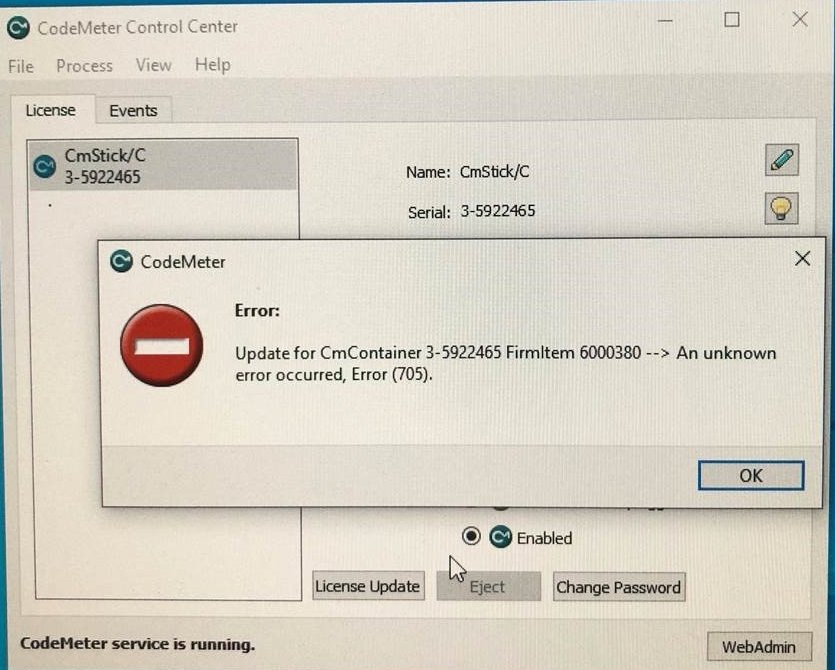
Die Lizenz-Update-Datei passt nicht zum aktuellen Zustand des LumiScan Key. Mögliche Ursachen:
-
Das Update wurde bereits eingespielt. Jede Lizenz-Update-Datei kann nur einmal verwendet werden. Prüfen Sie, ob die neuen Lizenzen bereits verfügbar sind.
-
Seit dem Erstellen der Lizenzanforderung wurde ein anderes Lizenz-Update auf den LumiScan Key eingespielt.
-
Das Update ist für einen anderen LumiScan Key bestimmt. Vergleichen Sie die Seriennummer im Dateinamen mit der Seriennummer Ihres Keys.
Sind die neuen Lizenzen nicht verfügbar, erstellen Sie eine neue Lizenzanforderung und senden Sie sie an licenses@hdvisionsystems.com.
„User maximum reached!" beim Start einer LumiScan-Anwendung
Alle Lizenzen des LumiScan Key für diese Anwendung sind bereits belegt. Schließen Sie andere Instanzen der Anwendung, die diesen Key verwenden, und klicken Sie auf Retry.
Um die Software gleichzeitig auf mehreren Geräten zu betreiben, verwenden Sie einen LumiScan Key pro Gerät (siehe Ein Key pro Gerät).
Benötigen Sie dauerhaft mehr gleichzeitige Lizenzen, erstellen Sie eine Lizenzanforderung und geben Sie in der E-Mail die gewünschte Anzahl an.
Engineering-App startet nicht mehr
Möglicherweise ist das Jahresabonnement abgelaufen. Prüfen Sie das Ablaufdatum und verlängern Sie die Lizenz; die Verlängerung setzt ein gültiges Abonnement voraus (siehe Engineering-Lizenzen verlängern).
ctrlX-App beendet sich kurz nach dem Start
Auf dem ctrlX-OS-Gerät fehlt eine benötigte ctrlX-Lizenz, oder die App benötigt mehr Lizenzen als installiert sind (zum Beispiel benötigt LumiScan CamDriver eine pro Kamera). Das Systemprotokoll von ctrlX OS nennt die fehlende Lizenz. Vergleichen Sie sie mit der Lizenzübersicht.
Kontakt
Besteht das Problem weiter, wenden Sie sich an licenses@hdvisionsystems.com. Geben Sie bitte die Seriennummer Ihres LumiScan Key, das Produkt mit Version und die genaue Fehlermeldung an.