Fehlerbehebung
Beginnen Sie mit den Allgemeine Prüfungen: Sie helfen bei jedem Lizenzierungsproblem. Suchen Sie dann Ihr Symptom in den folgenden Abschnitten und arbeiten Sie dessen Schritte der Reihe nach ab. Der letzte Abschnitt nennt, was Sie an HD Vision Systems senden, wenn das Problem weiterhin besteht.
Allgemeine Prüfungen
Prüfen Sie zuerst diese Punkte:
-
Ihr Lizenzierungsweg. Wo Sie die Software gekauft haben und wo sie läuft, entscheidet, wo die Lizenz liegt: auf dem LumiScan Key, in ctrlX WORKS oder im License Manager von ctrlX OS. Apps, die nativ unter ctrlX OS laufen, verwenden weder den LumiScan Key noch die CodeMeter Runtime. Siehe Welcher Lizenzierungsweg gilt.
-
Die Version der CodeMeter Runtime.
cmu --versionzeigt sie (unter Windowscmu32in der CodeMeter-Eingabeaufforderung). LumiScan-Software benötigt CodeMeter Runtime 9.00 oder neuer. Siehe CodeMeter Runtime installieren. -
Der Key ist verfügbar. Im Reiter License von CodeMeter Control Center erscheint der LumiScan Key als CmStick/C mit einer Seriennummer der Form
3-1234567. Auf einem PC ohne grafische Oberfläche führtcmu --listihn auf. Siehe Den Key erkennen. -
Die Lizenzen auf dem Key und ihr Ablaufdatum. In CodeMeter WebAdmin () oder mit
cmu --list-content --serial <Seriennummer>(Eintrag Expiration Time). -
Auf ctrlX OS: das Systemprotokoll. Fehlt eine benötigte Lizenz, nennt das Systemprotokoll von ctrlX OS sie.
Der LumiScan Key und CodeMeter
Problem: Der Key wird nicht erkannt
CodeMeter Control Center zeigt den LumiScan Key nicht an, oder cmu --list
meldet 0 CmContainer(s) listed.
-
Die CodeMeter Runtime ist auf dem PC nicht installiert.
-
Der CodeMeter-Dienst läuft nicht.
cmu --listmeldet dannCodeMeter not running. -
Der Key wird an seinem USB-Anschluss nicht erkannt, zum Beispiel wenn er an einem Hub steckt.
-
In einer virtuellen Maschine: Das USB-Gerät wird nicht an die virtuelle Maschine durchgereicht.
-
In einem Container: Die Software erreicht die CodeMeter Runtime auf dem Host nicht.
-
Führen Sie
cmu --versionaus (unter Windowscmu32in der CodeMeter-Eingabeaufforderung) - erwartet: CodeMeter Runtime 9.00 oder neuer ist installiert. -
Prüfen Sie den CodeMeter-Dienst - erwartet: Unter Windows zeigt die Statuszeile von CodeMeter Control Center CodeMeter service is running; unter Ubuntu zeigt
systemctl status codemeter, dass der Dienst läuft. -
Stecken Sie den Key in einen freien USB-Anschluss direkt am PC - erwartet: Die LED am Key blinkt kurz, und Windows erkennt das neue USB-Gerät.
-
Führen Sie
cmu --listaus - erwartet: Der LumiScan Key wird mit seiner Seriennummer aufgeführt. -
In einer virtuellen Maschine: Prüfen Sie, ob das USB-Gerät an die virtuelle Maschine durchgereicht wird und die CodeMeter Runtime darin installiert ist.
-
In einem Container: Prüfen Sie auf dem Host, ob in CodeMeter WebAdmin der Netzwerkserver aktiviert ist (Configuration › Server › Server Access) - erwartet: Die Software erreicht den Key über TCP-Port 22350.
-
Wenn die CodeMeter Runtime nicht installiert ist: Installieren Sie CodeMeter Runtime 9.00 oder neuer, wie unter CodeMeter Runtime installieren beschrieben.
-
Wenn der CodeMeter-Dienst nicht läuft: Starten Sie den Dienst.
-
Wenn der Key an seinem USB-Anschluss nicht erkannt wird: Stecken Sie ihn in einen anderen USB-Anschluss, möglichst direkt am PC statt an einem Hub.
-
Wenn das USB-Gerät nicht an die virtuelle Maschine durchgereicht wird: Reichen Sie es durch und installieren Sie die CodeMeter Runtime in der virtuellen Maschine.
-
Wenn die Software in einem Container den Key nicht erreicht: Betreiben Sie die CodeMeter Runtime mit dem Key auf dem Host und aktivieren Sie in CodeMeter WebAdmin auf dem Host den Netzwerkserver. Siehe Virtuelle Maschinen und Container.
Senden Sie die unter Informationen für den Support genannten Informationen an licenses@hdvisionsystems.com, zusammen mit der
Ausgabe von cmu --version und cmu --list und der Angabe, ob der PC eine virtuelle Maschine ist oder die
Software in einem Container läuft.
Lizenz-Updates
Problem: HD Vision Systems GmbH fehlt im CmFAS-Assistenten
Wenn Sie eine Lizenzanforderung erstellen, zeigt die Herstellerliste des CmFAS-Assistenten HD Vision Systems GmbH (6000380) nicht an.
-
Der LumiScan Key war im Reiter License nicht ausgewählt, als Sie auf License Update geklickt haben.
-
Prüfen Sie den Reiter License von CodeMeter Control Center - erwartet: Ihr LumiScan Key (CmStick/C) ist links ausgewählt, bevor Sie auf License Update klicken.
-
Wenn der Key nicht ausgewählt war:
-
Schließen Sie den Assistenten.
-
Wählen Sie im Reiter License links Ihren LumiScan Key aus und klicken Sie auf License Update.
-
Erstellen Sie die Anforderung erneut, wie unter Lizenzanforderung erstellen beschrieben.
-
Auf einem PC ohne grafische Oberfläche erstellen Sie die Anforderung stattdessen mit cmu, siehe
Anforderung über die Kommandozeile erstellen.
Senden Sie die unter Informationen für den Support genannten Informationen an licenses@hdvisionsystems.com, zusammen mit der
Ausgabe von cmu --list.
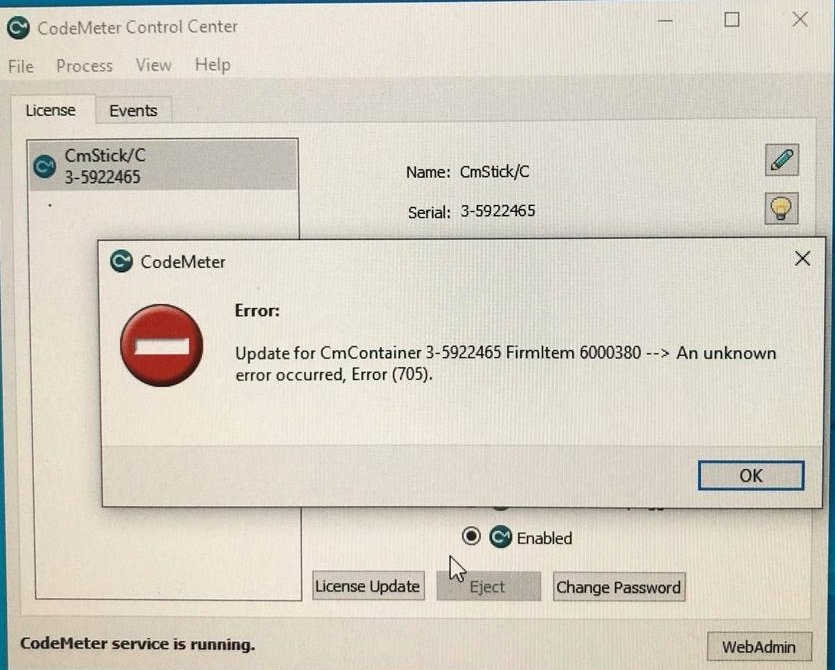
Problem: Fehler 705 beim Einspielen eines Lizenz-Updates
-
Das Update wurde bereits eingespielt. Jede Lizenz-Update-Datei kann nur einmal verwendet werden.
-
Seit dem Erstellen der Lizenzanforderung wurde ein anderes Lizenz-Update auf den LumiScan Key eingespielt: Die Lizenz-Update-Datei passt nicht mehr zum aktuellen Zustand des Keys.
-
Das Update ist für einen anderen LumiScan Key bestimmt.
-
Prüfen Sie in CodeMeter WebAdmin () oder mit
cmu --list-content --serial <Seriennummer>, ob die neuen Lizenzen bereits auf dem Key sind - erwartet: Sind sie aufgeführt, wurde das Update bereits eingespielt. -
Vergleichen Sie die Seriennummer im Dateinamen mit der Seriennummer Ihres LumiScan Key - erwartet: dieselbe Seriennummer. Die Seriennummer ist auf dem Key aufgedruckt und wird in CodeMeter Control Center angezeigt.
-
Prüfen Sie, ob seit dem Erstellen der Anforderung ein anderes Lizenz-Update auf diesen Key eingespielt wurde.
-
Wenn das Update bereits eingespielt wurde: Es ist nichts weiter zu tun. Die neuen Lizenzen sind verfügbar.
-
Wenn zwischenzeitlich ein anderes Update eingespielt wurde oder das Update für einen anderen Key bestimmt ist: Sind die neuen Lizenzen nicht verfügbar, erstellen Sie eine neue Lizenzanforderung aus Ihrem LumiScan Key und senden Sie sie an licenses@hdvisionsystems.com. Spielen Sie bis zum Import des neuen Updates keine anderen Lizenz-Updates auf diesen Key ein.
Senden Sie die unter Informationen für den Support genannten Informationen an licenses@hdvisionsystems.com, zusammen mit dem Namen der Lizenz-Update-Datei.
Problem: Die App erkennt die neue Lizenz nach dem Einspielen nicht
Sie haben das Lizenz-Update ohne Fehler eingespielt, aber eine LumiScan-Anwendung verwendet die neue Lizenz nicht.
-
Die Anwendung lief bereits während des Einspielens. Bereits laufende Anwendungen müssen gegebenenfalls neu gestartet werden, damit sie die neuen Lizenzen verwenden.
-
Das Update wurde nicht auf den Key geschrieben, siehe Problem: Fehler 705 beim Einspielen eines Lizenz-Updates.
-
Prüfen Sie in CodeMeter WebAdmin () oder mit
cmu --list-content --serial <Seriennummer>, ob die neue Lizenz auf dem Key ist - erwartet: Sie ist aufgeführt. -
Prüfen Sie, ob die Anwendung vor dem Einspielen gestartet wurde.
-
Wenn die Anwendung bereits lief: Starten Sie sie neu.
-
Wenn die Lizenz nicht auf dem Key ist: Spielen Sie das Update erneut ein, wie unter Lizenz-Update einspielen beschrieben. Schlägt der Import mit Fehler 705 fehl, siehe Problem: Fehler 705 beim Einspielen eines Lizenz-Updates.
Senden Sie die unter Informationen für den Support genannten Informationen an licenses@hdvisionsystems.com, zusammen mit der
Ausgabe von cmu --list-content --serial <Seriennummer>.
Eine Anwendung starten
Problem: „User maximum reached!" beim Start einer LumiScan-Anwendung
-
Alle Lizenzen des LumiScan Key für diese Anwendung sind bereits durch andere Instanzen der Anwendung belegt, die diesen Key verwenden.
-
Die Software soll mit einem LumiScan Key gleichzeitig auf mehreren Geräten laufen. Für jedes Gerät, auf dem die Software gleichzeitig läuft, wird ein eigener Key benötigt.
-
Prüfen Sie, ob andere Instanzen der Anwendung diesen LumiScan Key verwenden - erwartet: keine, oder weniger, als die Lizenzen auf dem Key erlauben.
-
Wenn andere Instanzen die Lizenzen belegen: Schließen Sie sie und klicken Sie auf Retry.
-
Wenn die Software gleichzeitig auf mehreren Geräten laufen soll: Verwenden Sie einen LumiScan Key pro Gerät. Siehe Ein Key pro Gerät.
-
Wenn Sie dauerhaft mehr gleichzeitige Lizenzen benötigen: Erstellen Sie eine Lizenzanforderung und geben Sie in der E-Mail die gewünschte Anzahl an. Siehe Lizenzanforderung erstellen.
Senden Sie die unter Informationen für den Support genannten Informationen an licenses@hdvisionsystems.com, zusammen mit der Anzahl der Instanzen, die gleichzeitig laufen sollen.
Problem: Eine Engineering-App startet nicht mehr
Eine bei HD Vision Systems gekaufte Engineering-App, zum Beispiel LumiScan Annotation Framework, LumiScan Training Framework oder LumiScan VGR Engineering, kann nicht mehr genutzt werden.
-
Das Jahresabonnement ist abgelaufen.
-
Prüfen Sie das Ablaufdatum der Lizenz - erwartet: Es liegt in der Zukunft.
-
Klicken Sie in CodeMeter Control Center auf WebAdmin, öffnen Sie und wählen Sie Ihren LumiScan Key aus; oder
-
führen Sie
cmu --list-content --serial <Seriennummer>aus und lesen Sie den Eintrag Expiration Time.
-
-
Wenn das Abonnement abgelaufen ist: Verlängern Sie die Lizenz, wie unter Engineering-Lizenzen verlängern beschrieben:
-
Die Verlängerung setzt ein gültiges Abonnement voraus. Wurde Ihr Abonnement gekündigt oder ist es ausgelaufen, wenden Sie sich zuerst an licenses@hdvisionsystems.com, um das Abonnement zu erneuern.
-
Erstellen Sie eine Lizenzanforderung und senden Sie sie an licenses@hdvisionsystems.com. Schreiben Sie in der E-Mail, dass Sie Ihre Engineering-Lizenzen verlängern möchten, und geben Sie Ihre Kunden- oder Bestellnummer an.
-
Spielen Sie das Lizenz-Update ein, das Sie erhalten.
Sie müssen die Software nicht neu installieren. Ihre Projekte und Daten sind nicht betroffen.
-
Senden Sie die unter Informationen für den Support genannten Informationen an licenses@hdvisionsystems.com, zusammen mit dem Ablaufdatum, das für die Lizenz angezeigt wird.
Problem: Eine ctrlX-App beendet sich kurz nach dem Start
Eine LumiScan-App auf ctrlX OS beendet sich kurz nach dem Start oder während sie läuft.
-
Auf dem ctrlX-OS-Gerät, auf dem die App läuft, fehlt eine benötigte ctrlX-Lizenz.
-
Die App benötigt mehr Lizenzen als installiert sind, zum Beispiel benötigt LumiScan CamDriver eine pro Kamera.
-
Die Lizenz hat die falsche Version: Version 2 von LumiScan AI Object Matching, LumiScan Calibration und LumiScan CamDriver benötigt die Lizenz mit
-V2NN. Lizenzen mit der Endung-NNNNfunktionieren mit Version 2 nicht. -
Eine Lizenz ist nicht mehr verfügbar, während die App läuft. Die App erneuert ihre Lizenzen alle 30 Minuten.
-
Lesen Sie das Systemprotokoll von ctrlX OS - erwartet: Es nennt die fehlende Lizenz.
-
Vergleichen Sie die Lizenz mit den Teilenummern und den Zählregeln in der Lizenzübersicht - erwartet: die richtige Teilenummer und so viele Lizenzen, wie die App benötigt.
-
Prüfen Sie den License Manager von ctrlX OS auf dem Gerät, auf dem die App läuft - erwartet: Die Lizenz ist dort verfügbar.
-
Wenn die Lizenz fehlt oder die falsche Version hat: Kaufen Sie die Lizenz im ctrlX Store und aktivieren Sie sie im License Manager von ctrlX OS auf diesem Gerät. Folgen Sie dazu der Dokumentation von Bosch Rexroth zu ctrlX OS.
-
Wenn die App mehr Lizenzen benötigt: Ergänzen Sie Lizenzen, bis sie den Zählregeln entsprechen.
-
Wenn eine Lizenz nicht mehr verfügbar ist: Stellen Sie sie im License Manager von ctrlX OS wieder bereit und starten Sie die App dann erneut.
Senden Sie die unter Informationen für den Support genannten Informationen an licenses@hdvisionsystems.com, zusammen mit den Zeilen des Systemprotokolls von ctrlX OS, die die Lizenz nennen.
Informationen für den Support
Besteht das Problem weiter, wenden Sie sich an licenses@hdvisionsystems.com. Geben Sie bitte an:
-
Ihre Firma und die Bestell- oder Rechnungsnummer;
-
die Seriennummer Ihres LumiScan Key, wenn Ihr Lizenzierungsweg einen verwendet;
-
das Produkt und seine Version;
-
die genaue Fehlermeldung sowie Datum und Uhrzeit, zu der sie erschien;
-
das Betriebssystem: Windows 11, Ubuntu 24.04 oder ctrlX OS mit seiner Version, und ob die Software in einer virtuellen Maschine oder einem Container läuft;
-
den Lizenzierungsweg: gekauft bei HD Vision Systems oder im ctrlX Store;
-
die Version der CodeMeter Runtime (
cmu --version) und die Ausgabe voncmu --listundcmu --list-content --serial <Seriennummer>; -
auf ctrlX OS die Zeilen des Systemprotokolls von ctrlX OS, die die Lizenz nennen;
-
bei einem Problem mit einem Lizenz-Update den Namen der Lizenzanforderungsdatei (
.WibuCmRaC) oder der Lizenz-Update-Datei (.WibuCmRaU).