Bilder annotieren
Gedrehte Rahmen
Ein gedrehter Rahmen ist ein Rechteck, das gedreht werden kann. Er hat einen Mittelpunkt, eine Breite, eine Höhe und einen Winkel. Die grüne Kante ist die Unterkante des Rahmens: Sie gibt ihm seine Richtung. Ein Winkel von 0° bedeutet, die Oberkante zeigt nach oben; positive Winkel drehen im Uhrzeigersinn.
Die Richtung ist für das Training wichtig: Das Netz lernt, wo die Unterkante eines Objekts liegt. Vereinbaren Sie für jede Objektart eine Regel, z. B. „Unterkante dort, wo das Teil flach aufliegt", und zeichnen Sie alle Rahmen dieser Art gleich. Ausrichtung der Rahmen zeigt mit Beispielen, warum das wichtig ist.
Einen Rahmen zeichnen
Es gibt zwei Arten, einen Rahmen zu zeichnen, jeweils mit drei Klicks. Der Schalter neben Neuer Rahmen zeigt, welche verwendet wird:
-
N beginnt ein Mittellinien-Rechteck, E ein Kanten-Rechteck. Ein Klick auf eine Seite des Schalters tut dasselbe.
-
Neuer Rahmen und ein Doppelklick ins Bild beginnen einen Rahmen in der zuletzt verwendeten Art. Der Browser merkt sie sich für Ihr Konto.
Mittellinien-Rechteck
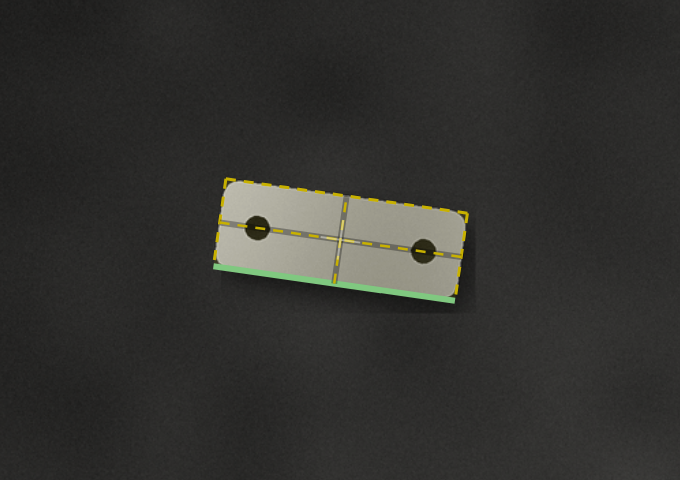
In der Oberfläche center-line rectangle: zuerst die Mittellinie des Rahmens, von der Mitte seiner Unterkante zur Mitte seiner Oberkante, dann die Breite, die sich gleichmäßig nach beiden Seiten dieser Linie verteilt. Das sind die Klicks des Desktop-Werkzeugs:
-
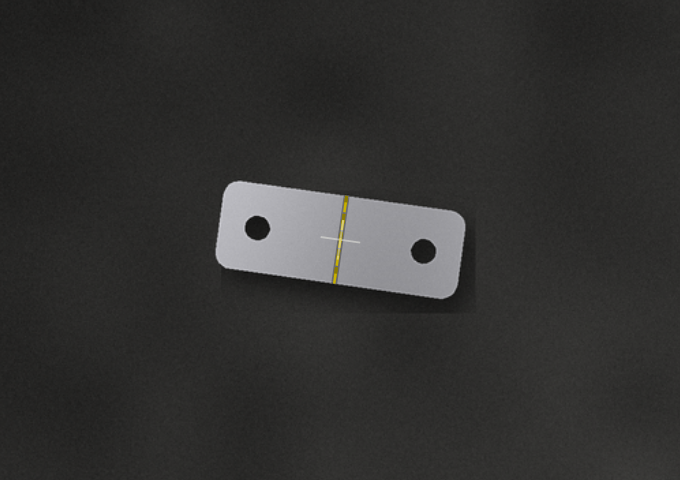
Drücken Sie N und klicken Sie, wo die Unterkante des Objekts liegt, oder doppelklicken Sie dort.
-
Klicken Sie, wo die Oberkante des Objekts liegt: Das zeichnet die Mittellinie und legt Höhe und Winkel fest.
-
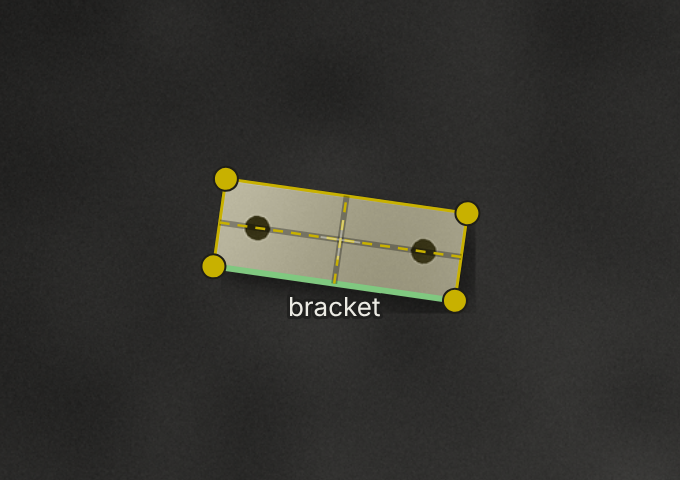
Bewegen Sie die Maus seitlich und klicken Sie: Das legt die Breite fest, gleich auf beiden Seiten der Mittellinie.
|
|
|
Kanten-Rechteck
In der Oberfläche edge rectangle: zuerst die Unterkante des Rahmens, dann die Höhe, nur nach einer Seite:
-
Drücken Sie E und klicken Sie auf ein Ende der Unterkante des Objekts, oder doppelklicken Sie dort, wenn zuletzt das Kanten-Rechteck verwendet wurde.
-
Klicken Sie auf das andere Ende der Unterkante: Das legt Breite und Winkel fest.
-
Bewegen Sie die Maus zur Oberkante des Objekts und klicken Sie: Das legt die Höhe fest. Die Seite, zu der Sie die Maus bewegen, wird die Oberkante; die Reihenfolge der ersten beiden Klicks spielt also keine Rolle.
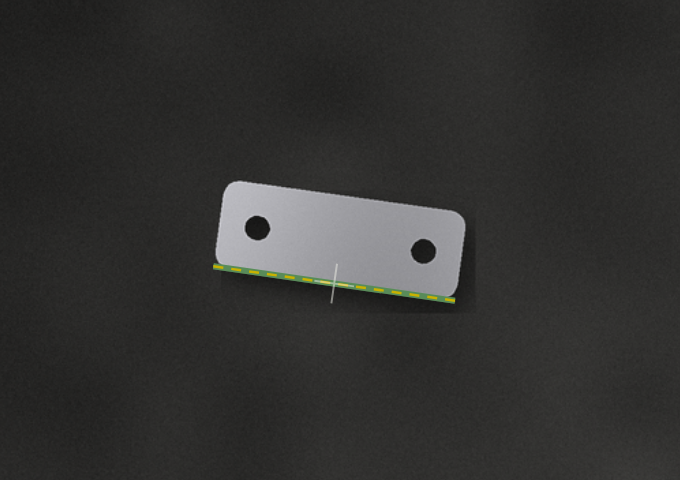
|
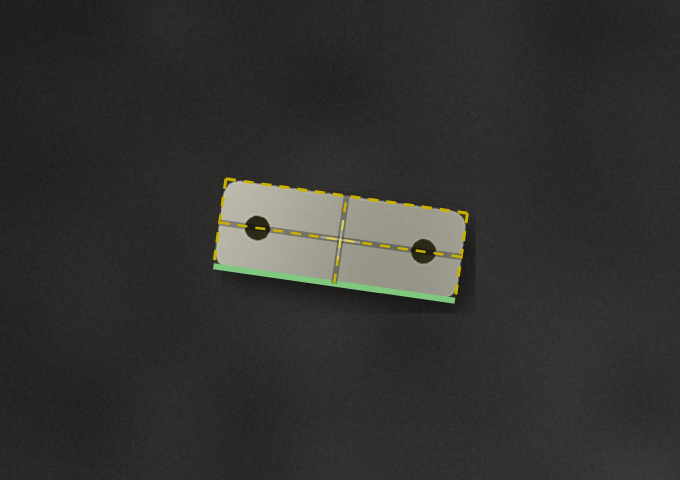
|
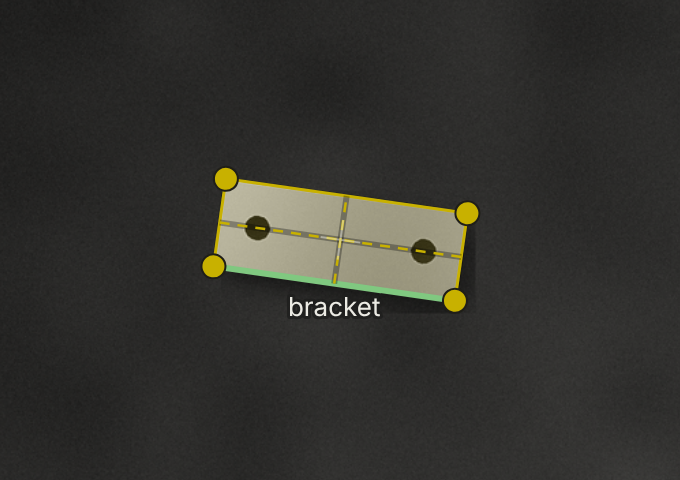
|
Welche Art wann
-
Das Kanten-Rechteck ist einfacher, wenn eine Seite des Objekts eine klare, gerade Kante ist, z. B. bei einem flach liegenden Teil, der Kante einer Kiste oder einer Platte, oder wenn im Bild nur eine Seite scharf ist. Sie klicken auf das, was Sie sehen.
-
Das Mittellinien-Rechteck ist einfacher bei langen, ungefähr symmetrischen Objekten mit offensichtlicher Achse, etwa Stiften, Schrauben oder Kabeln. Ein Fehler in der Breite verteilt sich auf beide Seiten.
Beide ergeben dieselbe Art von Rahmen; Sie können jederzeit wechseln.
Der neue Rahmen erhält das in der Liste Labels gewählte Label. Esc oder ein Rechtsklick bricht das Zeichnen ab.
Einen Rahmen bearbeiten
Klicken Sie einen Rahmen an, um ihn auszuwählen. Der ausgewählte Rahmen ist gelb, mit einem Griff an jeder Ecke.
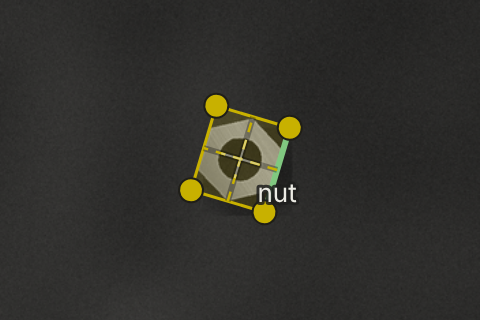
Verschieben |
Rahmen ziehen, oder Pfeiltasten (1 Pixel; mit Shift 10 Pixel), oder Strg / Shift + I J K L |
Größe ändern |
Eine Kante ziehen; die gegenüberliegende bleibt. Tasten: Strg / Shift + V B (Höhe), N M (Breite) um 1 / 10 Pixel |
Drehen |
Eine Ecke ziehen, oder Strg / Shift + U O um 1° / 10° |
Genaue Werte |
Im Bereich Gewählter Rahmen eintippen: Mittelpunkt, Breite, Höhe in Pixeln, Winkel in Grad |
Unterkante |
R / Shift+R oder die Schaltflächen Unterkante: Die nächste Seite wird Unterkante (0°), siehe Mittellinien und Unterkante |
Label |
Zifferntasten 1 bis 9, oder das Label in der Liste anklicken |
Löschen |
Rechtsklick, oder Entf |
Der Browser behält Strg+N für sich: Verwenden Sie Shift+N / Shift+M für die Breite.
Mittellinien und Unterkante
Gestrichelte Mittellinien laufen längs und quer durch jeden Rahmen, durch seinen Mittelpunkt. Wo sie sich kreuzen, liegt der Mittelpunkt des Rahmens, zum Beispiel die Stelle, an der ein Greifer das Teil hält. So sehen Sie auf einen Blick, ob der Mittelpunkt richtig sitzt: Bei einem Halter sollte die Linie längs des Rahmens durch beide Bohrungen laufen. Die Linien erscheinen auch in der Lupe und beim Zeichnen eines Rahmens, und sie stören nie beim Klicken. Mittellinien anzeigen unter Ansicht oder C schaltet sie aus und ein; der Browser merkt sich die Wahl für Ihr Konto.
Die grüne Unterkante ist die 0°-Seite des Rahmens und gibt ihm seine Richtung. Liegt sie auf der falschen Seite, müssen Sie den Rahmen nicht neu zeichnen: R macht die nächste Seite im Uhrzeigersinn zur Unterkante, Shift+R die nächste gegen den Uhrzeigersinn. Die beiden Schaltflächen Unterkante neben Winkel tun dasselbe. Der Umriss bleibt genau, wo er ist; der Winkel ändert sich um 90°, Breite und Höhe tauschen. Jede Drehung ist ein Rückgängig-Schritt.
Genau arbeiten: die Lupe
Der Mauszeiger ist ein Fadenkreuz. Daneben zeigt eine Lupe den Bereich unter dem Zeiger vergrößert, mit Pixelraster, den Rahmen und der Position auf 0,1 Pixel. So setzen Sie Kanten subpixelgenau. M oder Lupe am Mauszeiger schaltet sie aus und ein.
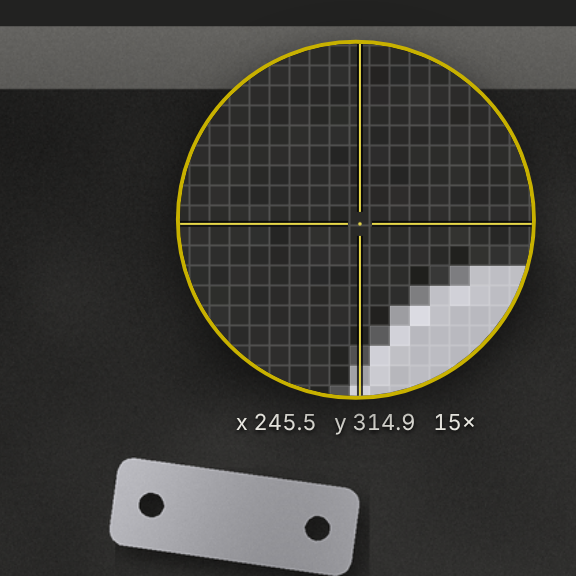
Rahmen werden auf 0,1 Pixel und Winkel auf 0,001 Radiant gespeichert, genau wie im Desktop-Werkzeug.
Zoom und Ansicht
-
Mausrad oder + / −: am Zeiger zoomen. F: Bild ins Fenster einpassen. Z oder 1:1: ein Bildschirmpixel je Bildpixel.
-
Leere Fläche ziehen, oder Alt + Ziehen: Bild verschieben.
-
Helligkeit und Kontrast ändern nur die Anzeige, nicht das Bild.
-
Labels anzeigen blendet die Labeltexte für einen freien Blick aus.
-
Mittellinien anzeigen (C) blendet die Mittellinien aus und ein, siehe Mittellinien und Unterkante.
Labels
Die Labels gelten für alle im Projekt. Hinzufügen fügt den ins Feld getippten Namen hinzu; Projekt-Admins können in den Einstellungen auch Labels entfernen und die Reihenfolge ändern. Die ersten neun haben die Tasten 1 bis 9.
Speichern
-
Speichern (S oder Strg+S) schreibt die Rahmen in
<Bild>.csvund ergänzt einen Eintrag in<Bild>.json. -
Speichern und aufs nächste kopieren (Alt+S): speichert, öffnet das nächste Bild und kopiert die Rahmen ungespeichert hinein. Praktisch für Serien, in denen sich die Teile kaum bewegen: korrigieren, speichern, weiter.
-
Wechseln Sie mit ungespeicherten Änderungen zu einem anderen Bild, werden Sie gefragt: Speichern, Änderungen verwerfen (verwerfen) oder Abbrechen.
Interessensbereich
Hat das Projekt einen Interessensbereich, ist er im Bild violett umrandet. Annotieren Sie nur innerhalb; Rahmenvorschläge außerhalb entfallen. Projekt-Admins legen ihn in den Einstellungen fest.