Annotationen exportieren
Export in der oberen Leiste lädt die annotierten Bilder herunter, in einem von drei Formaten (Format):
-
LumiScan-Training-Projekt (ZIP): ein vollständiges LumiScan-Training-Projekt. In den Projektordner von LumiScan Training entpacken, dort öffnen und das Training starten.
-
COCO: Bilder und Annotationen (ZIP) und COCO: nur Annotationen (JSON): für andere Werkzeuge, siehe COCO.
Prüfer und Projekt-Admins sehen die Schaltfläche. Alle drei Formate verwenden dieselben Bilder, Klassen und dieselbe Aufteilung.
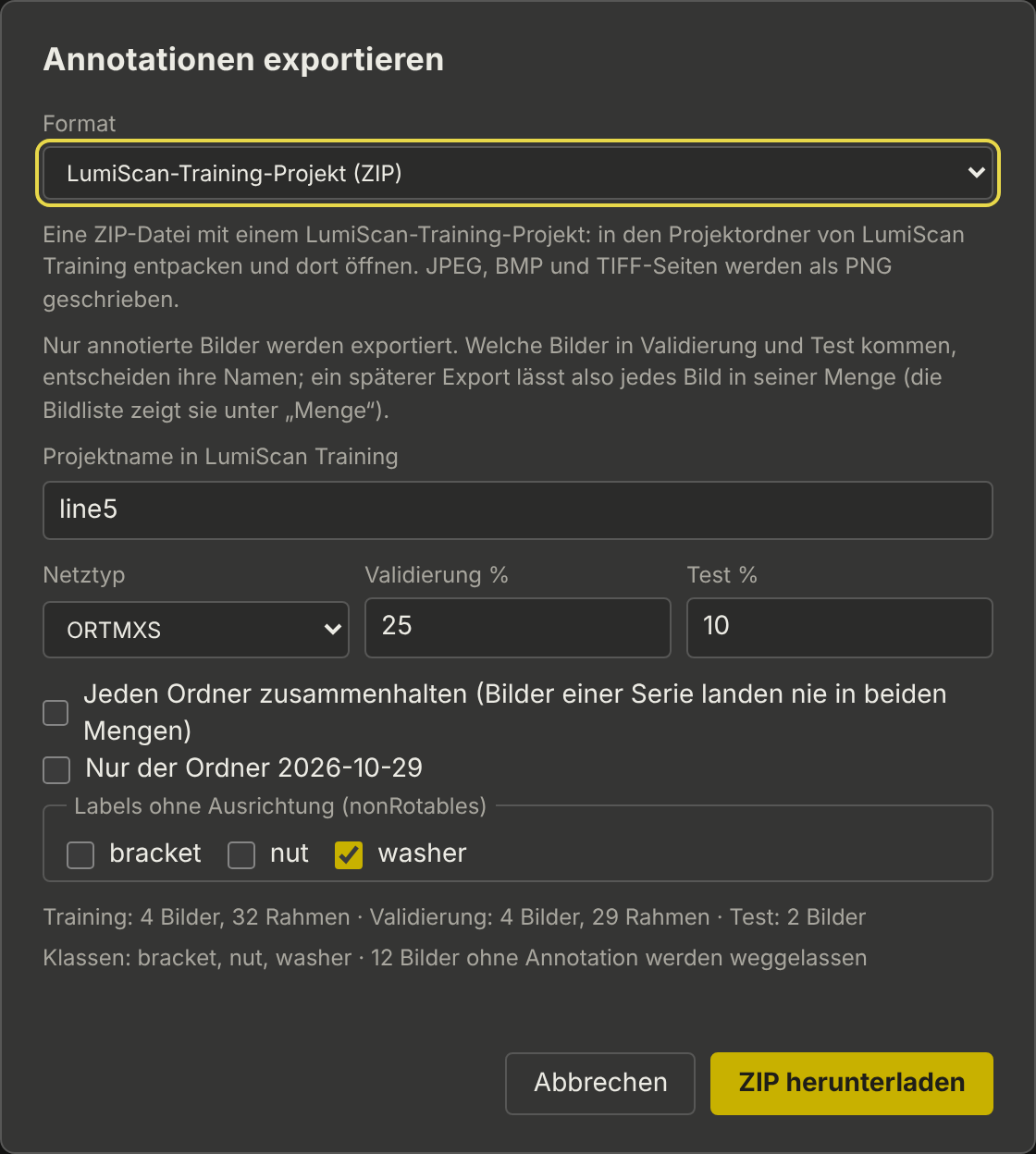
Einstellungen
Format |
LumiScan-Training-Projekt, COCO mit Bildern oder nur COCO-Annotationen (mit der Wahl: alle Bilder oder eine Menge). |
Project name in LumiScan Training |
Name des Projektordners und seiner Konfigurationsdatei (bei COCO: Name des Exports). Standard: der Projektname. |
Network type |
Das Netz, das LumiScan Training trainiert, z. B. |
Validation % |
Anteil der Bilder, aus denen das Training nicht lernt, an denen es aber seinen Fortschritt misst. Standard 20. |
Test % |
Anteil für den abschließenden Test. Standard 0: LumiScan Training testet dann mit den Validierungsbildern. |
Keep each folder together |
Alle Bilder eines Ordners kommen in dieselbe Menge. Sinnvoll, wenn die Bilder eines Ordners eine Serie fast derselben Szene sind: Sonst landen fast gleiche Bilder in Training und Validierung, und die Validierungswerte sehen besser aus, als das Netz ist. |
Only the folder … |
Nur den offenen Ordner exportieren statt aller. |
Labels without orientation |
Labels, deren Objekte kein Vorne und Hinten haben (z. B. runde Unterlegscheiben): |
Unter den Einstellungen zeigt der Dialog, wie viele Bilder und Rahmen in jede Menge kommen, die Klassen und wie viele Bilder ohne Annotation wegfallen. Die Wahl von Projekt-Admins bleibt als Vorgabe für den nächsten Export beim Projekt.
Was exportiert wird
Line 5 – brackets.lumiscan-training.zip
  Line 5 – brackets/
    Line 5 – brackets.train.json        Projektkonfiguration für LumiScan Training
    training/2026-10-28/part_001.png    Bild
    training/2026-10-28/part_001.csv    seine Annotation, unverändert
    ...
    validation/2026-10-29/...
    test/...                            nur mit Testanteil
lumiscan-annotation-export.json wer wann exportiert hat, die Aufteilung, die Anzahlen-
Exportiert werden nur Bilder mit Annotation. Bei mehreren Annotatoren je Bild: die Referenzannotation (übereinstimmend oder von einem Prüfer entschieden).
-
Die Annotationsdateien sind dieselben Dateien, die der Server speichert (siehe Annotationsdateien).
-
JPEG- und BMP-Bilder und die Seiten von TIFF-Dateien werden als PNG geschrieben, weil LumiScan Training
<Name>.pngneben jeder<Name>.csvliest (siehe Bildformate). -
Die Klassen sind die Labels des Projekts in ihrer Reihenfolge. Rahmen mit dem Label
UNKNOWNund Rahmen mit einem Label, das keine Klasse ist, werden nicht gelernt; die Info-Datei zählt sie. -
Die Konfiguration nennt die Ordner relativ zum Projekt (
training,validation,test). LumiScan Training richtet sie beim Öffnen auf den Projektordner aus.
Die Aufteilung bleibt gleich
In welche Menge ein Bild kommt, entscheiden sein Ordner und sein Dateiname, nicht der Zufall. Wird dasselbe Projekt später nach weiterer Annotation erneut exportiert, bleibt jedes Bild in seiner Menge: Ein Bild, aus dem das Netz gelernt hat, wird nie nachträglich zum Validierungsbild, die Validierungswerte bleiben ehrlich. Ein höherer Validierungsanteil verschiebt nur Bilder vom Training in die Validierung. Die Bildliste zeigt die Menge jedes Bildes unter Set.
COCO
COCO: Bilder und Annotationen (ZIP) und COCO: nur Annotationen (JSON) exportieren dieselben Bilder, Klassen und Mengen im COCO-Format für Objekterkennung (cocodataset.org), das CVAT, Label Studio, FiftyOne, Ultralytics, Detectron2 und viele andere Werkzeuge lesen.
Line 5 – brackets.coco.zip
  Line 5 – brackets/
    images/2026-10-28/part_001.png
    ...
    annotations/instances_all.json      alle Bilder
    annotations/instances_train.json    bei mehr als einer Menge: eine Datei je Menge
    annotations/instances_val.json
    annotations/instances_test.json
Der JSON-Download ist eine solche Datei, für alle Bilder oder für eine Menge (Bilder in der JSON-Datei); ihre Einträge file_name benennen die Bilder wie in der ZIP-Datei.
| Feld | Inhalt |
|---|---|
|
|
|
Das achsenparallele Rechteck um den orientierten Rahmen |
|
Die vier Ecken des orientierten Rahmens (oben links, oben rechts, unten rechts, unten links des Rahmens), damit Werkzeuge ihn gedreht zeichnen |
|
Breite × Höhe des orientierten Rahmens |
|
Der Rahmen wie in der CSV: |
|
Die Metadaten des Rahmens, falls vorhanden |
|
Die Klassen in Label-Reihenfolge, |
PNG- und JPEG-Dateien werden unverändert exportiert; BMP-Dateien und TIFF-Seiten werden als PNG geschrieben. Rahmen mit dem Label UNKNOWN fallen weg.