Benutzeroberfläche
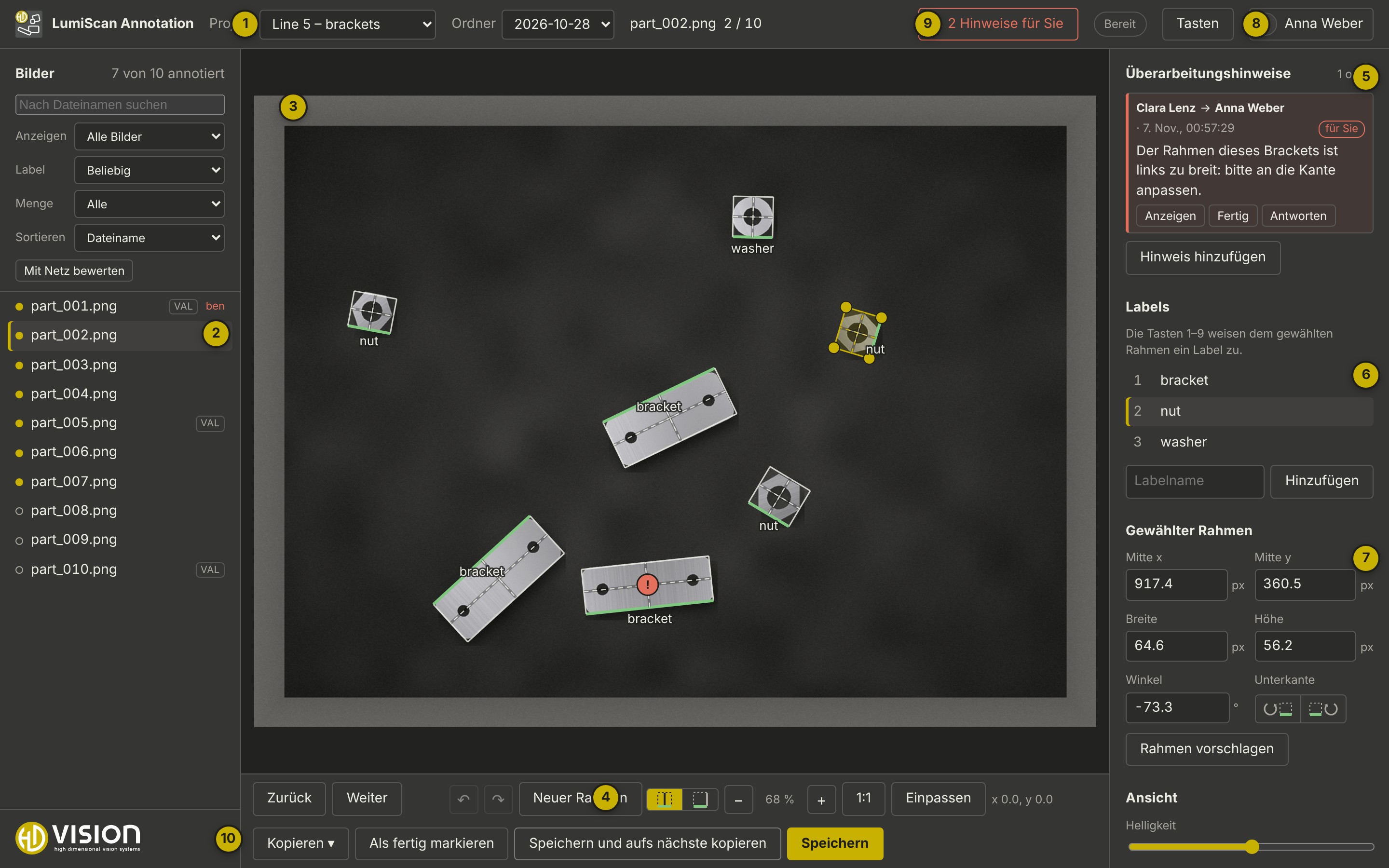
Nach der Anmeldung zeigt der Browser das offene Projekt mit seiner Bildliste links, dem Bild in der Mitte und den Bereichen rechts. Die Oberfläche ist englisch; die Namen der Bedienelemente stehen hier so, wie sie auf dem Bildschirm erscheinen.
| Nr. | Element | Beschreibung |
|---|---|---|
1 |
Projekt und Ordner |
Projekt: die Projekte, an denen Sie beteiligt sind (bei nur einem ausgeblendet). Ordner: die Unterordner des Projekts, meist einer je Tag. Daneben: das offene Bild und seine Position im Ordner. |
2 |
Bildliste |
Alle Bilder des Ordners. Gefüllter Punkt: Das Bild hat Rahmen; hohler Punkt: noch nicht. Ein Name in Rot: Diese Person bearbeitet das Bild gerade. ✎ mit Zahl: offene Überarbeitungshinweise. ✓: als fertig markiert; VAL / TEST: Das Bild liegt in der Validierungs- oder Testmenge des Exports. Über der Liste: + Bilder hinzufügen (Projekt-Admins, siehe Bilder hinzufügen), Suche nach Dateinamen, Anzeigen, Label, Menge und Sortieren sowie Mit Netz bewerten, siehe Bilder finden und sortieren. |
3 |
Bildbereich |
Das offene Bild mit seinen Rahmen. Die grüne Kante ist die Unterkante jedes Rahmens, das Label steht daneben. Der ausgewählte Rahmen ist gelb mit vier Eckgriffen. Mausrad: zoomen; leere Fläche ziehen: Bild verschieben. |
4 |
Werkzeugleiste |
Zurück / Weiter (voriges / nächstes Bild), Rückgängig ↶ und Wiederherstellen ↷, Neuer Rahmen mit dem Schalter für die Zeichenart (Mittellinien- oder Kanten-Rechteck), Zoom − / + mit der aktuellen Vergrößerung, 1:1 (ein Bildschirmpixel je Bildpixel), Einpassen und die Mausposition in Bildpixeln. Darunter Kopieren ▾ (Rahmen kopieren), Als fertig markieren (Shift+D: markieren und weiter), Speichern und aufs nächste kopieren und Speichern. |
5 |
Überarbeitungshinweise |
Anweisungen zu diesem Bild, siehe Überarbeitungshinweise. Hinweis hinzufügen hinterlässt einen. |
6 |
Labels |
Die Labels des Projekts; die Zahl ist die Taste, die es setzt. Ein Klick auf ein Label setzt es für den ausgewählten Rahmen und neue Rahmen. Hinzufügen fügt der gemeinsamen Liste ein Label hinzu. ▭: Das Label hat eine Rahmenvorlage; …-Vorlage setzen (T) setzt sie. |
7 |
Ausgewählter Rahmen |
Mittelpunkt, Breite, Höhe (in Pixeln) und Winkel (in Grad) des ausgewählten Rahmens, editierbar, und die Schaltflächen Unterkante, die die 0°-Seite drehen; Als Vorlage speichern (Projekt-Admins). Darunter Rahmen vorschlagen, wenn ein Dienst für Rahmenvorschläge konfiguriert ist. Weiter unten: Ansicht (Helligkeit, Kontrast, Labels zeigen, Mittellinien zeigen, Lupe) und Verlauf. |
8 |
Benutzermenü |
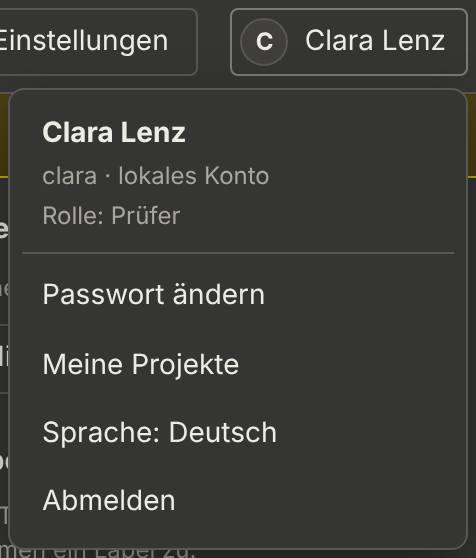
Ihr Name und Ihre Rollen; Passwort ändern (lokale Konten), Projekte und Benutzer und Anmeldung (Admins), Sprache (siehe Sprachen und Übersetzungen), Abmelden. |
9 |
Hinweise für Sie |
Anzahl der offenen Überarbeitungshinweise an Sie in diesem Projekt. Ein Klick öffnet den nächsten. |
10 |
Logo |
Bleibt unten an der Bildliste stehen; nur die Liste scrollt. |
Je nach Rolle und Projekt zeigt die obere Leiste außerdem:
-
Annotieren / Prüfen: Wechsel zwischen der eigenen Annotation und dem Vergleich der Annotatoren (bei mehreren Annotatoren je Bild, wenn Sie beide Rollen haben).
-
Statistik: Übereinstimmung der Annotatoren (Prüfer).
-
Export: die annotierten Bilder als LumiScan-Training-Projekt oder im COCO-Format, siehe Annotationen exportieren (Prüfer, Projekt-Admins).
-
Version … verfügbar: Eine neuere Version ist erschienen (Einzelplatz-Installation, Projekt-Admins).
-
Einstellungen: Labels, Interessensbereich, mehrere Annotatoren, Rahmenvorschläge (Projekt-Admins).
-
Tasten: die Liste der Tastenkombinationen.
-
Den Status: Bereit, … gespeichert, Meldungen und Fehler.