LumiScan File Transfer Trainer
Der Trainer empfängt die vom Runner erzeugten Bilder und speichert sie im angegebenen Ordner, um sie für das Training weiterzuverarbeiten. Mit dem Trainer können Sie außerdem die neu trainierten neuronalen Netzwerke auf das System übertragen, auf dem der Runner läuft.
Benutzeroberfläche
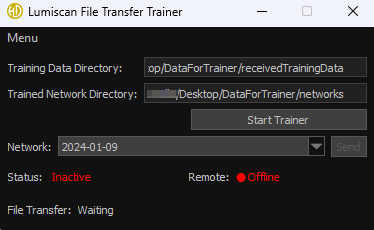
Wenn Sie den Trainer zum ersten Mal starten, erscheint das folgende Fenster (Abb. 32).
Die verschiedenen Elemente der Benutzeroberfläche sind unten in Abb. 33 dargestellt.
Sie sind in der folgenden Tabelle 14 erläutert.
| Nr. | Beschreibung |
|---|---|
1 |
Pfad zu Ihrem Datenverzeichnis, in dem die vom Runner empfangenen Bilder gespeichert werden. |
2 |
Pfad zum Netzwerkverzeichnis, in dem die neuronalen Netzwerke für die Erkennung gespeichert sind. |
3 |
Schaltfläche zum Starten/Stoppen des Trainers. |
4 |
Combobox zur Auswahl des zu übertragenden neuronalen Netzwerks. |
5 |
Schaltfläche zum Senden des Modells an den Runner. |
6 |
Anzeige, ob der Trainer gestartet wurde oder nicht. |
7 |
Anzeige, dass der Runner gestartet und verbunden ist. |
8 |
Anzeige des aktuellen Status des Trainers. |
So verwenden Sie den Trainer:
-
Legen Sie das Training Data Directory fest.
-
Legen Sie das Trained Network Directory fest.
-
Passen Sie die Netzwerkeinstellungen unter Einstellungen an:
-
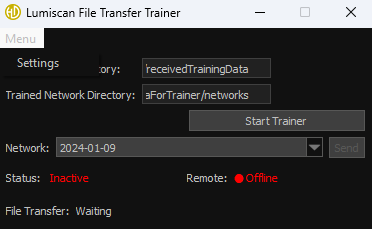
Klicken Sie auf Menü.
-
Klicken Sie auf Einstellungen (Abb. 34).
Tabelle 14: LumiScan File Transfer Trainer: Standard-Benutzeroberfläche
Einstellungen
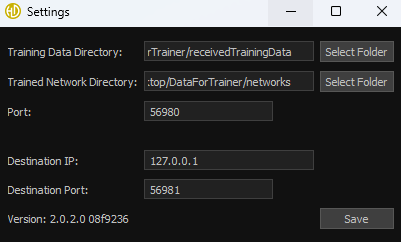
Sie können im Einstellungsfenster die folgenden Parameter festlegen:
-
Training Data Directory: Ordner, in dem die vom Runner empfangenen Bilder gespeichert werden.
-
Trained Network Directory: Ordner mit den vom Trainer erzeugten neuronalen Netzwerken.
-
Port: Der Netzwerkport, an dem dieses Tool auf eingehende Dateiübertragungen wartet. Dieser Port sollte im Runner als Zielport verwendet werden. Erkundigen Sie sich bei Ihrer IT-Abteilung, welche Ports Sie verwenden können und welche in Ihren Firewall-Einstellungen erlaubt sind.
-
Destination IP: Die IPv4-Adresse des Systems, auf dem der Runner läuft. Erkundigen Sie sich bei Ihrer IT-Abteilung, wie Sie die korrekte Adresse erhalten.
-
Destination Port: Der Netzwerkport, an dem der Runner auf eingehende Verbindungen wartet.
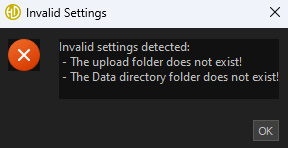
Wenn Sie auf die Schaltfläche Save klicken, werden die Einstellungen geprüft. Tritt ein Fehler auf, erscheint eine Meldung, die angibt, welche Einstellung fehlerhaft ist (Abb. 36).
Wurden alle Einstellungen erfolgreich geprüft, werden sie in der Registry gespeichert und beim nächsten Programmstart automatisch geladen.
Dateitransfer
Haben Sie den Trainer eingerichtet und die Einstellungen erfolgreich gespeichert, können Sie den Trainer starten:
-
Klicken Sie auf die Schaltfläche Start Trainer.
-
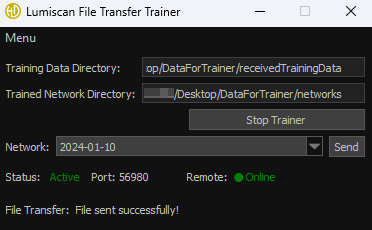
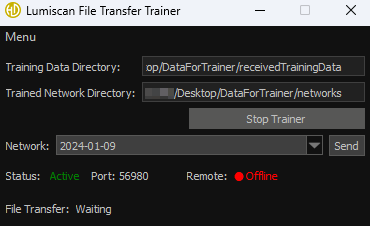
Der Status wechselt zu Active (Abb. 37).
-
Neben dem Status wird der Parameter Port mit der Adresse angezeigt, von der die Daten gesendet werden.
-
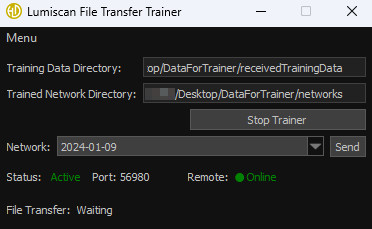
Ist die Verbindung zum Runner erfolgreich, zeigt die Anzeige Remote den Status Online (Abb. 38).
-
Nun können Sie unter Network auswählen, welches neuronale Netzwerk an den Runner gesendet werden soll.
-
Klicken Sie auf die Schaltfläche Send, um die Übertragung zu starten.
Sendet ein Benutzer neue Bilder vom Runner, informiert die Statusleiste unten über die eingehenden Daten und zeigt den aktuellen Übertragungsfortschritt an (Abb. 39).
Ist die Übertragung erfolgreich, werden die Daten im Datenverzeichnis gespeichert.