Fehlerbehebung
Diese Seite beginnt mit allgemeinen Prüfungen, die Sie zuerst durchführen. Suchen Sie danach Ihr Symptom und arbeiten Sie Diagnose und Lösung durch. Besteht das Problem weiterhin, senden Sie die unter Informationen für den Support aufgeführten Informationen an den Support.
Allgemeine Prüfungen
-
Prüfen Sie, ob die CodeMeter Runtime 9.00 oder neuer installiert und der LumiScan Key eingesteckt ist (siehe CodeMeter Runtime installieren). Lizenzprobleme - zum Beispiel ein Key, der nicht erkannt wird, oder die Meldung
User maximum reached!- sind unter Lizenzierung: Fehlerbehebung beschrieben. -
Prüfen Sie die Rolle jedes Systems. Beim ersten Start öffnet sich das Programm in der Runner-Rolle. Die Rolle ist der Wert von
profileinC:\Users\<UserName>\AppData\Local\HD Vision Systems GmbH\LumiScan File Transfer\settings\settings.json:RUNNERoderTRAINER, ausschließlich in Großbuchstaben (siehe Rollen wechseln). -
Prüfen Sie, ob die Ordner für Runner und Trainer existieren und die erforderliche Struktur haben (siehe Ordnerstruktur).
-
Erfolgreich geprüfte Einstellungen werden in der Registry gespeichert und beim nächsten Programmstart automatisch geladen.
Problem: Save meldet ungültige Einstellungen
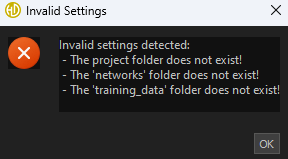
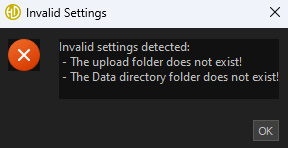
Wenn Sie im Einstellungsfenster auf Save klicken, erscheint eine Meldung zu ungültigen Einstellungen. Die Meldung nennt die fehlerhafte Einstellung, zum Beispiel ein Verzeichnis, das nicht existiert.
-
Ein eingestelltes Verzeichnis existiert nicht.
-
Runner: Das Annotated Data Directory enthält die Unterordner
networksundtraining_datanicht.
-
Lesen Sie die Meldung - erwartet: Sie nennt die fehlerhafte Einstellung.
-
Prüfen Sie die eingestellten Verzeichnisse im Einstellungsfenster (Menü > Einstellungen) - erwartet: Jedes Verzeichnis existiert. Runner: Annotated Data Directory. Trainer: Training Data Directory und Trained Network Directory.
-
Runner: Prüfen Sie den Inhalt des Annotated Data Directory - erwartet: Es enthält die Unterordner
networksundtraining_data. Diese Namen sind vorgegeben und können nicht geändert werden.
-
Wenn ein eingestelltes Verzeichnis nicht existiert:
-
Legen Sie das Verzeichnis an oder wählen Sie im Einstellungsfenster ein vorhandenes Verzeichnis aus.
-
Klicken Sie erneut auf Save.
Die Einstellungen werden erneut geprüft. Sind sie korrekt, werden sie in der Registry gespeichert und beim nächsten Programmstart automatisch geladen.
-
-
Wenn die Unterordner des Runners fehlen:
-
Legen Sie im Runner-Ordner die Unterordner
networksundtraining_dataan, wie unter Ordnerstruktur beschrieben. -
Wählen Sie den Runner-Ordner als Annotated Data Directory aus und klicken Sie erneut auf Save.
-
Senden Sie die unter Informationen für den Support aufgeführten Informationen an den Support, zusammen mit einem Screenshot der Meldung und den Pfaden der eingestellten Verzeichnisse.
Problem: Die Remote-Anzeige bleibt auf Offline
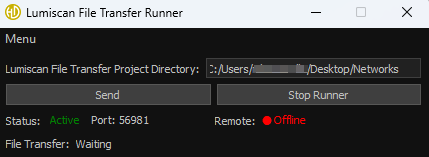
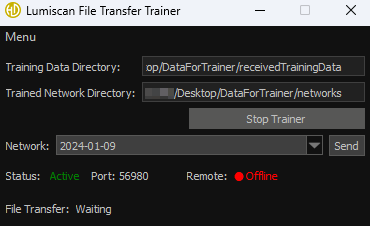
Nach Start Runner bzw. Start Trainer wechselt der Status zu Active, die Remote-Anzeige (Remote) zeigt aber Offline statt Online.
-
Die andere Rolle wurde nicht gestartet. Online erscheint erst, wenn die andere Rolle gestartet und verbunden ist.
-
Destination IP ist nicht die IPv4-Adresse des Systems, auf dem die andere Rolle läuft.
-
Port und Destination Port passen auf beiden Seiten nicht zueinander.
-
Die Ports sind in der Firewall nicht erlaubt.
-
Prüfen Sie die Statusanzeige der anderen Rolle (Runner bzw. Trainer) - erwartet: Active.
-
Öffnen Sie auf beiden Systemen Menü > Einstellungen und prüfen Sie Destination IP - erwartet: die IPv4-Adresse des Systems, auf dem die andere Rolle läuft.
-
Vergleichen Sie die Ports auf beiden Systemen - erwartet: Der Port des Runners ist der Destination Port des Trainers, und der Port des Trainers ist der Destination Port des Runners.
-
Klären Sie mit Ihrer IT-Abteilung, ob die Ports in der Firewall erlaubt sind - erwartet: Beide Ports sind erlaubt.
-
Wenn die andere Rolle nicht gestartet wurde: Klicken Sie auf dem anderen System auf Start Runner bzw. Start Trainer. Warten Sie, bis die Remote-Anzeige Online zeigt.
-
Wenn Destination IP falsch ist: Tragen Sie die IPv4-Adresse des anderen Systems als Destination IP ein und klicken Sie auf Save. Erkundigen Sie sich bei Ihrer IT-Abteilung nach der korrekten Adresse.
-
Wenn die Ports nicht zueinander passen: Stellen Sie Port und Destination Port so ein, dass sie auf beiden Seiten zueinander passen, und klicken Sie auf beiden Systemen auf Save.
-
Wenn die Firewall die Ports blockiert: Erkundigen Sie sich bei Ihrer IT-Abteilung, welche Ports Sie verwenden können und welche in Ihren Firewall-Einstellungen erlaubt sind, und stellen Sie diese auf beiden Systemen ein.
Senden Sie die unter Informationen für den Support aufgeführten Informationen an den Support, zusammen mit Port, Destination IP und Destination Port beider Systeme und Screenshots beider Fenster.
Informationen für den Support
Halten Sie diese Informationen bereit, wenn Sie den Support kontaktieren:
-
Produkt und Version: LumiScan File Transfer und seine Version. Die Version ist Teil des Dateinamens des Installationsprogramms
Installer_LumiScan_File_Transfer_va_b_c_d.exe; das Einstellungsfenster zeigt außerdem Versionsinformationen an. -
Betriebssystem: Windows 11.
-
Die Seriennummer des LumiScan Key (
3-…, auf dem Key aufgedruckt). -
Die Rolle jedes Systems (Runner oder Trainer) und die Netzwerkeinstellungen beider Systeme: Port, Destination IP und Destination Port.
-
Die Status- und Remote-Anzeigen beider Systeme (Status Active oder nicht, Remote Online oder Offline).
-
Die genaue Fehlermeldung, ein Screenshot sowie Datum und Uhrzeit, zu der das Problem auftrat.
-
Die Einstellungsdatei
C:\Users\<UserName>\AppData\Local\HD Vision Systems GmbH\LumiScan File Transfer\settings\settings.json.
Customer Success erreichen Sie unter customer.success@hdvisionsystems.com oder telefonisch unter +49 6221 6721905; Fragen zu Lizenzen richten Sie an licenses@hdvisionsystems.com.