Anleitung: Mit Beispielbildern statt einer Kamera testen
Eine simulierte Kamera ist ein Kameramodul von LumiScan Cam Driver, das mit keiner Kamera spricht. Jede Aufnahme lädt stattdessen das nächste Bild aus einem Ordner. Für die anderen LumiScan-Anwendungen sieht sie genau wie eine echte Kamera aus: Das Bild erscheint auf denselben Knoten des Data Layer.
Damit richten Sie eine Auswertung - einen Code-Leser, LumiScan Template Finder, LumiScan AI Object Matching - mit bekannten Beispielbildern ein und testen sie, bevor die Kamera montiert ist oder ohne die Linie anzuhalten.
Am Ende liefert ein Modul namens simulation Ihre Beispielbilder, eines je Aufnahme, auf
hdvisionsystems/lumiscan-cam-driver/simulation/output/image.
Bevor Sie beginnen
-
LumiScan Cam Driver auf der ctrlX CORE installiert, mit Lizenz, siehe Voraussetzungen
-
Beispielbilder als PNG-Dateien, am besten mit der Kamera und Beleuchtung aufgenommen, die später verwendet werden
-
Ein Browser mit Zugriff auf die ctrlX-Weboberfläche
Wie es zusammenhängt
Ob ein Kameramodul simuliert ist, hängt von seiner serial ab: Eine Seriennummer, die simulation
enthält, lässt das Modul Bilder aus dem Speicherordner abspielen, statt eine Kamera zu suchen. Die id
ist frei wählbar.
Die Bilder kommen aus dem in lumiscan-cam-driver.json konfigurierten Speicherordner, aus einem
Unterordner mit der id des Moduls: images/simulation für die Einstellungen dieser Anleitung. Beim
Verbinden durchsucht das Modul diesen Ordner; jede Aufnahme lädt dann das nächste Bild.
|
Seit v2.0.0 kommen die Bilder aus dem Unterordner |
Schritt 1 - Die Moduldatei anlegen
-
Gehen Sie in der ctrlX-Weboberfläche zu Home > Manage app data und klicken Sie auf Open file view.
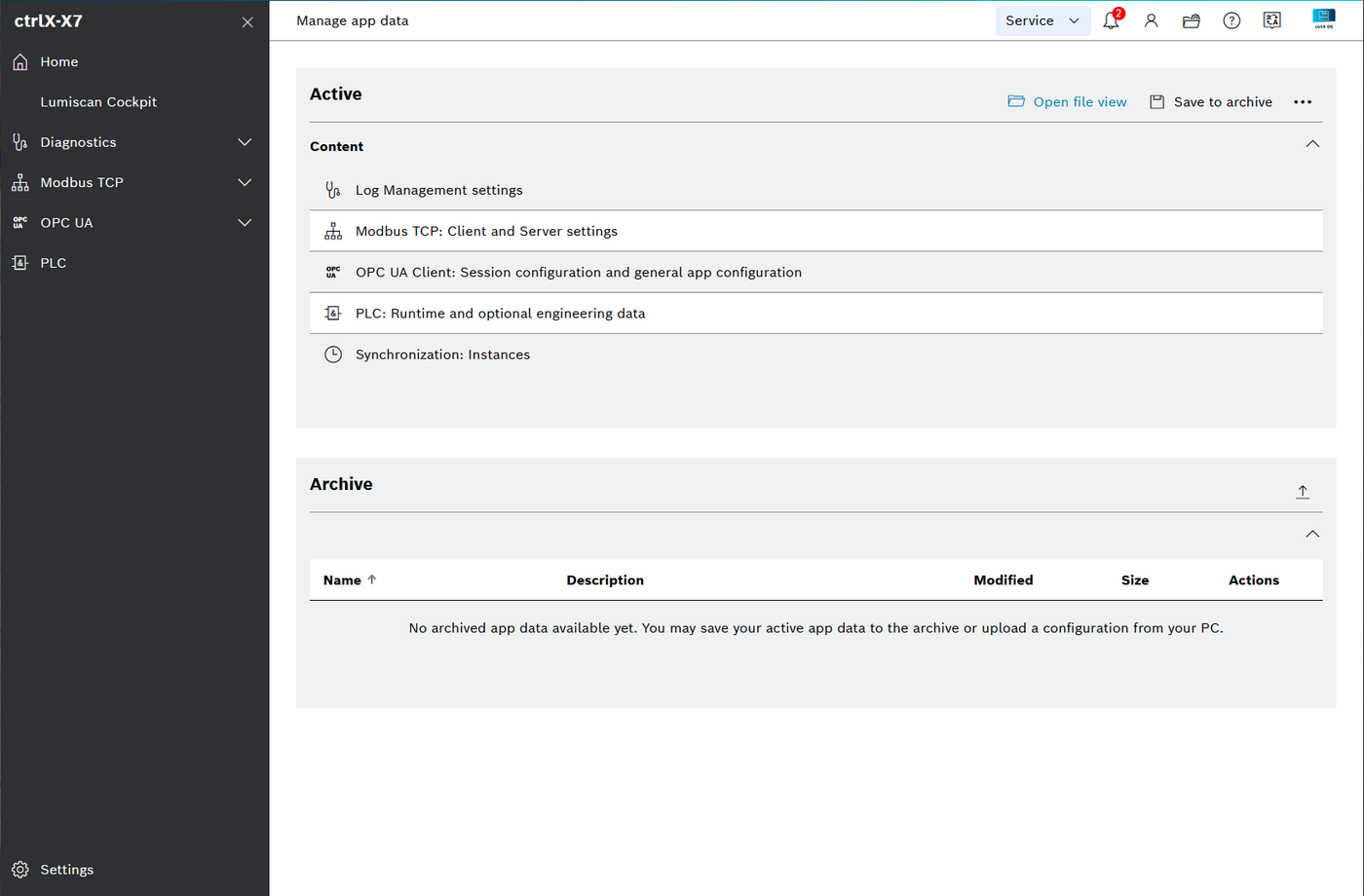 Abbildung 1. Manage app data mit der Schaltfläche Open file view
 -
Öffnen Sie den Ordner
lumiscan-cam-driver. -
Legen Sie die Datei
simulation.jsonan, zum Beispiel als Kopie der Beispiel-Moduldatei, mit diesen Werten:{ "id": "simulation", "serial": "simulation" }Behalten Sie die Einträge
$schemaundmetader Beispieldatei bei.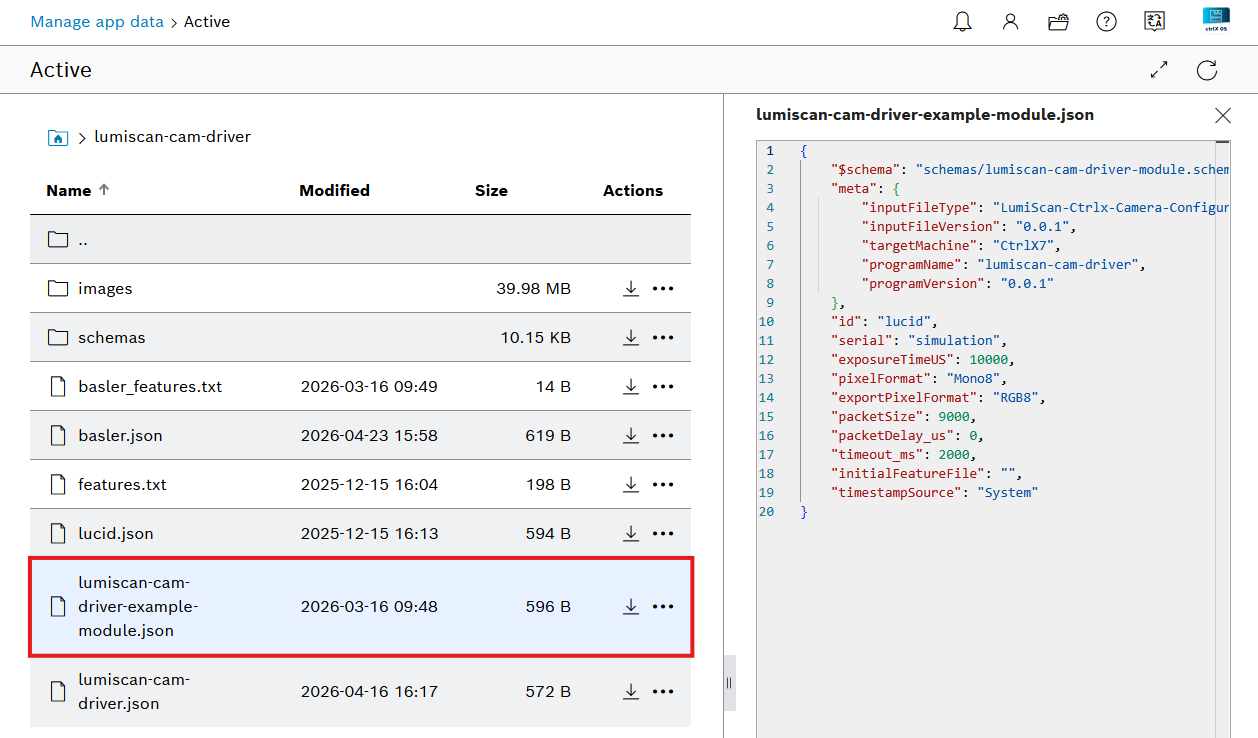 Abbildung 2. Moduldatei einer simulierten Kamera: Die Seriennummer enthält simulation
 -
Öffnen Sie
lumiscan-cam-driver.jsonund tragen Siesimulation.jsonin die Listemodulesein:"modules": [ "simulation.json" ] -
Prüfen Sie, dass
systemeinen Speicher enthält, zum Beispiel den internen Speicher:"storage": { "type": "Internal", "parameters": { "rootPath": "images" } }Siehe Speichereinstellungen.
Schritt 2 - Die Beispielbilder hochladen
-
Öffnen Sie in der Dateiansicht von
lumiscan-cam-driverden Speicherordner,imagesbei den Einstellungen oben. -
Legen Sie einen Unterordner an, der genau wie die
iddes Moduls heißt:simulation. -
Laden Sie die Beispielbilder in diesen Ordner hoch.
Die erste Aufnahme lädt das erste Bild des Ordners. Größere Mengen an Bildern laden Sie per WebDAV hoch, siehe Daten hochladen.
Schritt 3 - LumiScan Cam Driver neu starten
Wählen Sie unter Settings > Apps LumiScan Cam Driver aus und klicken Sie auf Restart. Die Anwendung liest ihre Einstellungsdateien nur beim Start.
Erwartet: Unter hdvisionsystems/lumiscan-cam-driver gibt es einen Ordner simulation.
Schritt 4 - Verbinden und aufnehmen
Werte auf dem Data Layer setzen Sie in der ctrlX-Weboberfläche unter Settings > Data Layer oder aus einer anderen Anwendung, zum Beispiel einem SPS-Programm.
-
Verbinden Sie die simulierte Kamera mit dem Handshake auf
hdvisionsystems/lumiscan-cam-driver/simulation/control/connect-camera: warten, bisreadytrueist,requestauftruesetzen, warten, bisreadyfalseist,requestauffalsesetzen. -
Prüfen Sie, dass
simulation/device-info/is-connectedden Werttruehat. -
Schreiben Sie auf
hdvisionsystems/lumiscan-cam-driver/simulation/control/capture/execute.
Erwartet: simulation/control/status/code ist 0, und das erste Beispielbild liegt auf
hdvisionsystems/lumiscan-cam-driver/simulation/output/image. Jede weitere Aufnahme lädt das nächste
Bild.
Welches Bild geladen ist, sehen Sie in LumiScan Cockpit. Es zeigt das Bild des Moduls simulation
wie das einer echten Kamera.
|
Schritt 5 - Die Bilder in einer anderen Anwendung verwenden
Richten Sie die Bildadresse der auswertenden Anwendung auf die simulierte Kamera:
hdvisionsystems/lumiscan-cam-driver/simulation/output/image
Bei LumiScan DMC Reader ist das zum Beispiel input/image-address, bei LumiScan AI Object Matching
externalImagePath in der Moduldatei. Um später auf die echte Kamera zu wechseln, ändern Sie nur diese
Adresse oder ersetzen die serial des Moduls durch die der Kamera.
Ergebnis
-
LumiScan Cam Driver hat eine simulierte Kamera,
simulation. -
Jede Aufnahme lädt das nächste Beispielbild auf
hdvisionsystems/lumiscan-cam-driver/simulation/output/image. -
Andere LumiScan-Anwendungen lassen sich mit diesen Bildern einrichten und testen, ohne Kamera-Hardware.
Mehr zum Simulationsmodus: FAQ: Wie funktioniert der Simulationsmodus? und Bilder laden.