Hardware-Aufbau für ctrlX X3
Dieses Kapitel gilt nur für ctrlX OS: Es beschreibt, wie Sie eine Kamera an eine ctrlX CORE X3 anschließen.
Überblick
Die ctrlX X3 und die Kamera können mit einer der folgenden Netzwerktopologien verbunden werden:
| Szenario | Topologie | Hinweise |
|---|---|---|
Kamera, Engineering-Computer und ctrlX X3 sind über einen Ethernet-Switch verbunden. |
Diese Topologie erleichtert das Auffinden und die Wartung der ctrlX X3. Der Ethernet-Switch muss Jumbo Frames unterstützen. Das Packet Delay des Kameratreibers muss möglicherweise angepasst werden. |
|
Die Kamera ist direkt an XF10 angeschlossen. Der Engineering-Computer ist an XF51 angeschlossen. |
Diese Topologie kann eine stabilere Kameraverbindung bieten. Allerdings wird die ctrlX X3 von ctrlX WORKS möglicherweise nicht automatisch gefunden. Notieren Sie sich die statische Adresse, die XF51 zugewiesen ist. |
Szenario 1: Verbindung über einen gemeinsamen Ethernet-Switch
-
Prüfen Sie, ob der Ethernet-Switch Jumbo Frames unterstützt.
-
Verbinden Sie die Kamera, den Engineering-Computer und den Port XF10 der ctrlX X3 mit dem Ethernet-Switch, wie unten gezeigt.
-
Konfigurieren Sie den Ethernet-Adapter des Engineering-Computers mit einer unbenutzten Adresse im Subnetz von XF10.
Zum Beispiel:
IP address: 192.168.1.123
Subnet mask: 255.255.255.0
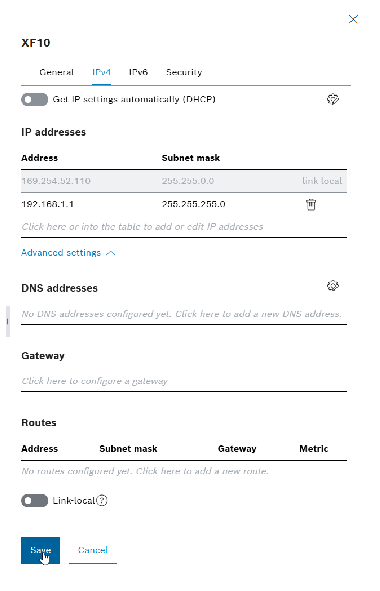
Die ctrlX X3 verwendet 192.168.1.1auf Port XF10. Weisen Sie192.168.1.1weder der Kamera noch dem Engineering-Computer zu. Jedes Gerät muss eine eindeutige IP-Adresse haben. -
Fahren Sie fort mit Kameraeinrichtung abschließen.
Szenario 2: Kamera direkt an XF10 anschließen
In dieser Topologie ist die Kamera direkt an XF10 angeschlossen, und der Engineering-Computer verwendet XF51 für den Wartungszugriff.
| Diese Topologie kann eine stabilere Kameraverbindung bieten. Allerdings wird die ctrlX X3 von ctrlX WORKS über XF51 möglicherweise nicht automatisch gefunden. Notieren Sie sich die statische Adresse von XF51, damit Sie die Steuerung direkt in einem Browser erreichen können. |
-
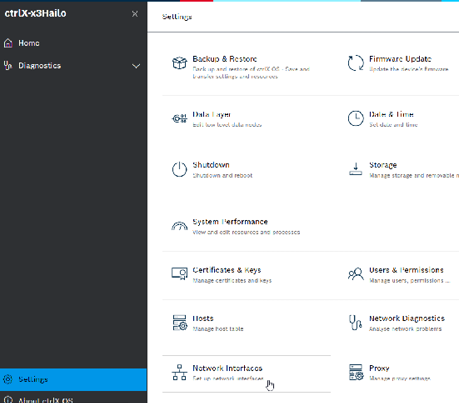
Öffnen Sie auf der ctrlX X3 die folgende Seite:
Settings > Network Interfaces > XF51 > IPv4 -
Fügen Sie eine statische IPv4-Adresse für XF51 hinzu und speichern Sie die Konfiguration.
Zum Beispiel:
IP address: 192.168.42.203
Subnet mask: 255.255.255.0
Konfigurieren Sie XF51 in einem anderen Subnetz als XF10. XF10 verwendet das Netzwerk 192.168.1.0/24, daher kann für XF51 eine Adresse aus dem Netzwerk192.168.42.0/24verwendet werden. Konfigurieren Sie nicht beide Schnittstellen mit192.168.1.1, und legen Sie nicht beide Schnittstellen in dasselbe Subnetz.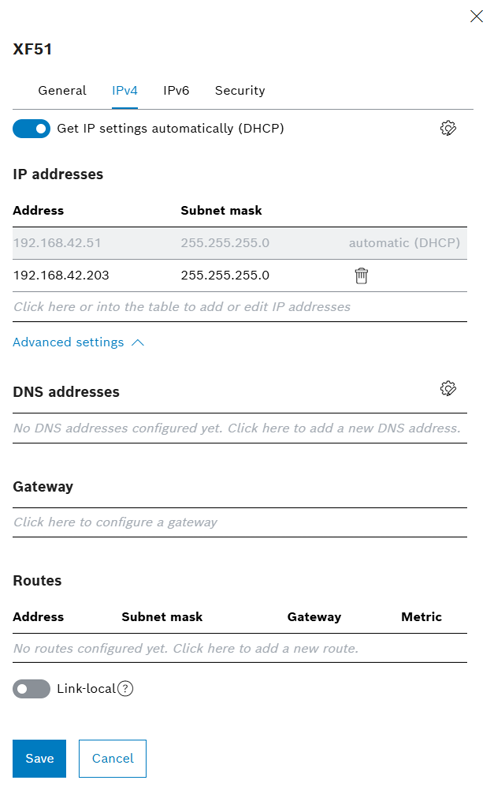
-
Schließen Sie die Kamera direkt an Port XF10 an.
-
Schließen Sie den Engineering-Computer an Port XF51 an.
-
Konfigurieren Sie den mit XF51 verbundenen Ethernet-Adapter mit einer unbenutzten Adresse im selben Subnetz wie XF51.
Zum Beispiel:
IP address: 192.168.42.123
Subnet mask: 255.255.255.0
-
Öffnen Sie
192.168.42.203in einem Browser, um auf die ctrlX X3 zuzugreifen.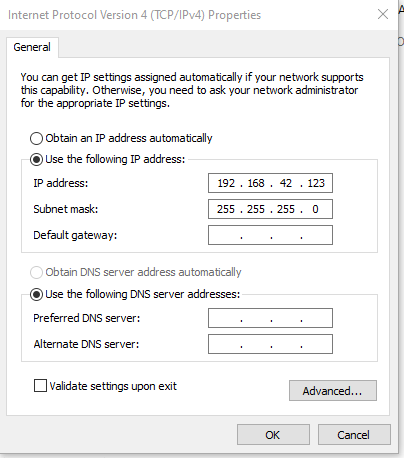
-
Fahren Sie fort mit Kameraeinrichtung abschließen.
Kameraeinrichtung abschließen
Nachdem Sie eines der beiden Netzwerkszenarien abgeschlossen haben, führen Sie die folgenden Schritte aus:
-
Folgen Sie Kamera-IP-Adresse einrichten, um der Kamera eine eindeutige IP-Adresse zuzuweisen.
-
Konfigurieren Sie den LumiScan CamDriver entweder über den Data Layer oder über die Einstellungsoberfläche der ctrlX X3.
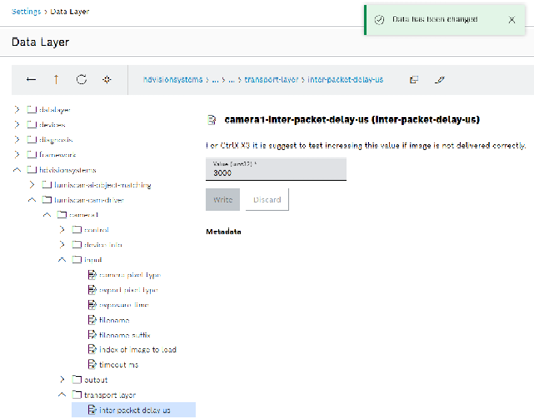
Packet Delay anpassen
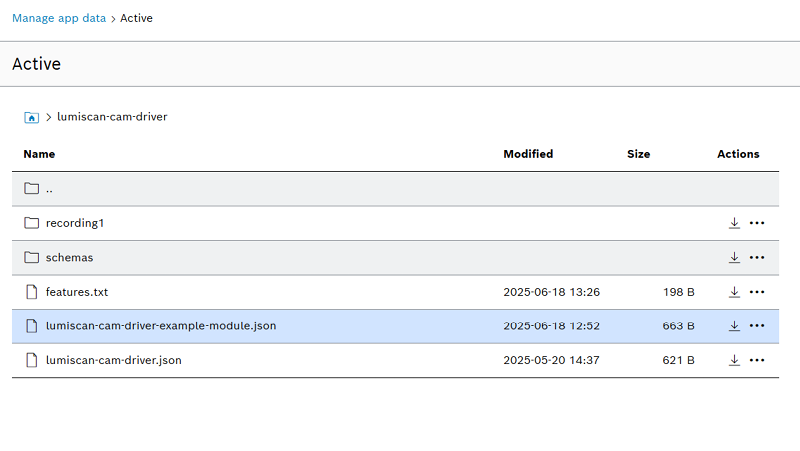
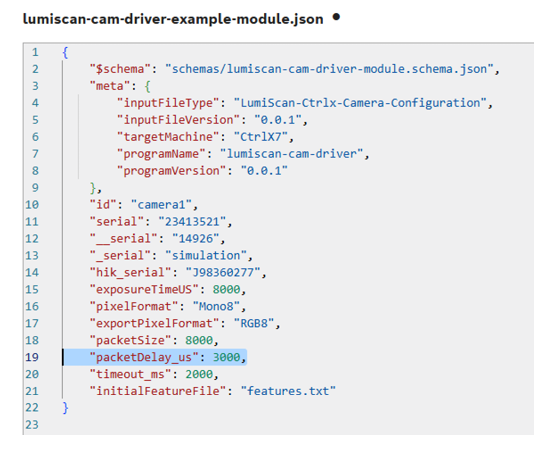
Das passende Packet Delay hängt von der gewählten Netzwerktopologie, der Kamera und den Netzwerkkomponenten ab.
Testen Sie verschiedene Werte für das Packet Delay und wählen Sie einen Wert, der eine stabile Bildaufnahme ohne verlorene Pakete oder Kommunikationsunterbrechungen ermöglicht. Notieren Sie den gewählten Wert als Teil der Installationskonfiguration.