Neue Kamera-Einstellungsdateien anlegen
Sie legen eine neue Datei mit Kameraeinstellungen an, indem Sie eine vorhandene unter neuem Namen kopieren, und
geben dann den neuen Dateinamen in den Anwendungseinstellungen (lumiscan-cam-driver.json) an. Wie das geht,
hängt von der Plattform ab.
Auf ctrlX OS
Sie können eine neue Datei mit Kameraeinstellungen einfach anlegen, indem Sie eine vorhandene Datei duplizieren. Gehen Sie dazu wie folgt vor:
-
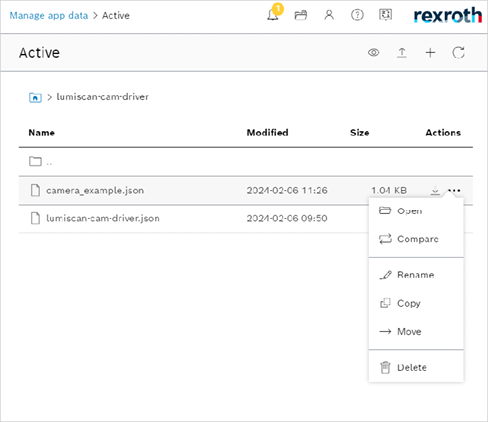
Klicken Sie auf die drei Punkte rechts neben dem Dateinamen.
-
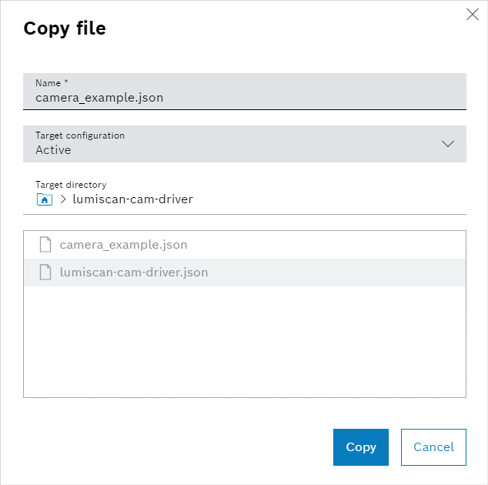
Wählen Sie COPY
-
Das Fenster zum Kopieren der Datei erscheint.
-
Geben Sie den neuen Dateinamen ein.
-
Bestätigen Sie mit einem Klick auf Copy.
-
Die neue Kamera-Einstellungsdatei ist angelegt.
-
Nun können Sie den Namen der neu angelegten Datei in den Anwendungseinstellungen (lumiscan-cam-driver.json) angeben:
-
Speichern Sie die Änderungen.
-
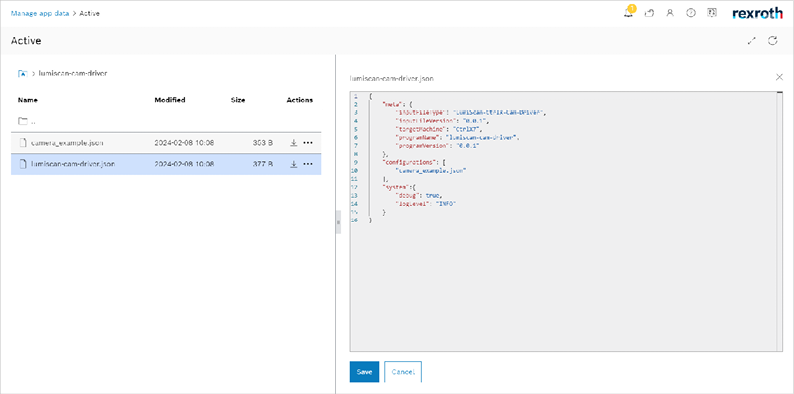
Klicken Sie mit der linken Maustaste auf den Dateinamen lumiscan-cam-driver.json.
-
Rechts öffnet sich das Fenster JSON settings.
-
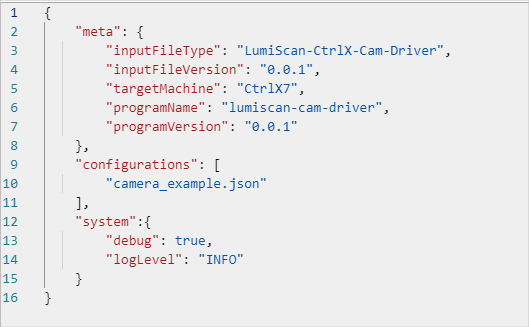
Tragen Sie den Namen im Feld
configurationein.
-
Auf einem PC
Sie können eine neue Datei mit Kameraeinstellungen anlegen, indem Sie eine vorhandene im Einstellungsordner unter neuem
Namen kopieren. Geben Sie dann den neuen Dateinamen im Feld configuration der Anwendungseinstellungen
(lumiscan-cam-driver.json) an und starten Sie den Cam Driver neu.
Mit einem Beispiel beginnen
Der Cam Driver schreibt ein Beispiel seiner Einstellungsdateien zusammen mit ihren Schemas in einen Ordner Ihrer Wahl und beendet sich, ohne zu starten. Zum Beispiel (Windows):
lumiscan-cam-driver --generate-settings C:\work\cam-driver-settingsOhne Ordner (-g allein) schreibt er in den aktuellen Ordner. Das Beispiel besteht aus der Anwendungs-
Einstellungsdatei lumiscan-cam-driver.json mit einer simulierten Kamera, ihrer Moduldatei
lumiscan-cam-driver-example-module.json und den vier Schemas in schemas\, mit denen ein Editor sie
prüft. Vorhandene Dateien werden nie überschrieben: Liegt eine davon bereits im Ordner, wird nichts
geschrieben, und der Cam Driver nennt die betreffende Datei.
Der Cam Driver nennt dann den Ordner, aus dem er seine Einstellungen liest. Unter Windows ist das standardmäßig
C:\ProgramData\HD Vision Systems GmbH\LumiScan Vision Suite\lumiscan-cam-driver\etc\lumiscan-cam-driver.
Bearbeiten Sie das Beispiel, kopieren Sie es dorthin, und starten Sie den Cam Driver.
Ein Modul kann auch auf dem Data Layer hinzugefügt werden, auf ctrlX OS und auf einem PC: siehe Module hinzufügen und entfernen.