Daten hochladen
Wie die Einstellungsdateien zum Cam Driver gelangen, hängt von der Plattform ab. Auf beiden können sie auch auf dem Data Layer geändert werden, siehe Einstellungen auf dem Data Layer.
Auf ctrlX OS
| Die meisten Daten können direkt über die ctrlX Web UI hochgeladen werden. Verwenden Sie WebDAV nur, wenn ein direkter Upload nicht verfügbar ist oder wenn Sie auf die Ordnerstruktur der Anwendung zugreifen müssen. |

Das Hochladen einer Konfiguration ist optional und kann verwendet werden, um eigene Anwendungseinstellungen hochzuladen.
-
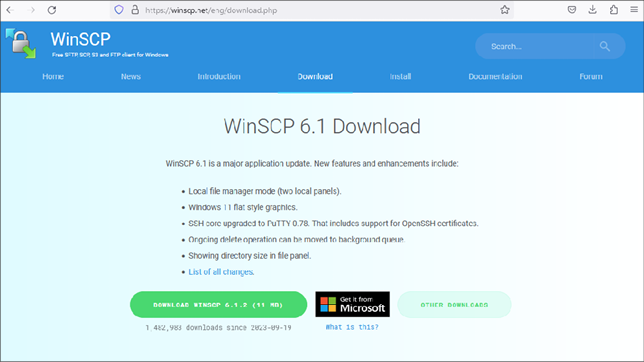
Gehen Sie auf die Website von WinSCP.
-
Laden Sie die neueste Version von WinSCP herunter und installieren Sie sie.
-
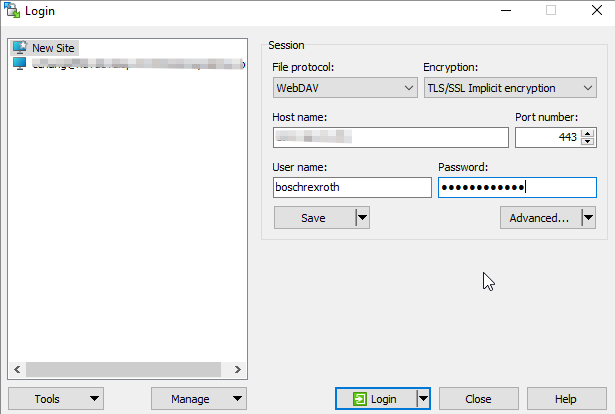
Starten Sie WinSCP.
-
Wählen Sie auf der Anmeldeseite WebDAV als File protocol.
-
Wählen Sie TLS/SSL für Encryption.
-
Geben Sie Ihren user name und Ihr password ein.
-
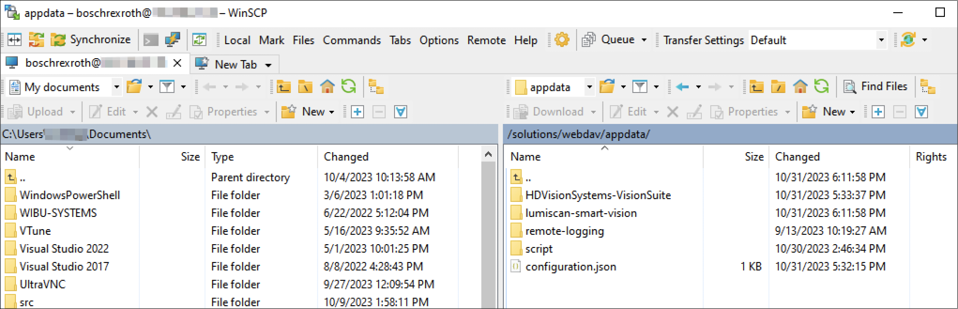
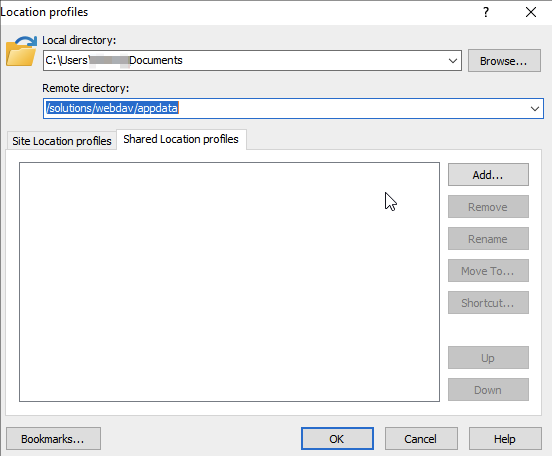
Navigieren Sie zu /solutions/webdav/appdata.
-
Die Ordnerstruktur der Anwendung wird im rechten Bereich angezeigt.
Sie können Daten und Einstellungen per Drag-and-drop in den entsprechenden Anwendungsordner ziehen.
Eine Beispielkonfiguration finden Sie in Beispielinhalt der Anwendungs-Einstellungsdatei.
Auf einem PC
Auf einem PC sind die Einstellungsdateien gewöhnliche Dateien. Kopieren Sie sie in den Ordner, aus dem der Cam Driver seine Einstellungen liest. Der Cam Driver nennt diesen Ordner, wenn er ein Beispiel seiner Einstellungen schreibt, siehe Mit einem Beispiel beginnen. Unter Windows ist das:
-
%APP_RESOURCE_DIR%\etc\lumiscan-cam-driver, wenn die UmgebungsvariableAPP_RESOURCE_DIRgesetzt ist; -
andernfalls
C:\ProgramData\HD Vision Systems GmbH\LumiScan Vision Suite\lumiscan-cam-driver\etc\lumiscan-cam-driver.
Starten Sie den Cam Driver nach dem Ändern einer Datei neu. Eine Beispielkonfiguration finden Sie in Beispielinhalt der Anwendungs-Einstellungsdatei.