KI-Agenten (MCP)
Ab Version 2.7 arbeiten KI-Agenten über das Model Context Protocol (MCP) in Annotationsprojekten: Claude Code, Claude Desktop, OpenAI Codex, Gemini CLI, VS Code mit GitHub Copilot, LM Studio, Cursor, Open WebUI und andere MCP-Clients, mit einem Modell in der Cloud oder einem lokalen. Ein Agent meldet sich mit dem persönlichen Zugriffstoken eines Benutzers an und handelt als dieser Benutzer:
-
Er hat nie mehr Rechte als der Benutzer, und nur die Berechtigungen seines Tokens.
-
Er arbeitet nur in Projekten, die KI-Agenten erlauben.
-
Jeder Rahmen, den er speichert, ist als KI-Rahmen markiert, bis eine Person ihn korrigiert.
Typische Einsätze: Ein Agent annotiert einen Ordner vor, und eine Person prüft seine Rahmen; ein Agent vergleicht die Annotatoren eines Ordners oder sucht Bilder, in denen ein Label fehlt; ein Projektadmin fragt einen Agenten, wie weit ein Projekt ist.
| Ein Agent, dessen Modell in der Cloud läuft, sendet, was er liest, an diesen Dienst: Dateinamen, Rahmen und, wenn das Projekt es erlaubt, den Bildinhalt. Wo Bilder oder Annotationen das Unternehmen nicht verlassen dürfen, nehmen Sie ein lokales Modell oder stellen Agenten dürfen sehen auf Nur Namen, Größen und Boxen, keine Pixel (siehe Ein Projekt freigeben). |
Einschalten
KI-Agenten sind standardmäßig aus. Fügen Sie der Konfiguration einen Abschnitt mcp hinzu und starten Sie den Server neu:
"mcp": {"enabled": true},Der Server antwortet dann unter <public_url>/mcp (Transport Streamable HTTP, JSON-RPC 2.0). Weitere Schlüssel, alle optional:
Schlüssel in mcp |
Bedeutung |
|---|---|
|
|
|
Benutzer dürfen Zugriffstokens anlegen. Standard |
|
Browser-Ursprünge, die neben der eigenen Adresse des Servers erlaubt sind ( |
|
Werkzeugaufrufe je Token und Minute. Standard 120. |
|
Längste Seite der Bilder, die Agenten erhalten, in Pixeln. Standard 2048. |
|
Größtes Stück eines Bild-Uploads in einem Werkzeugaufruf, in MB. Standard 16. Für die Uploads einer späteren Version. |
|
Gültigkeit neuer Tokens in Tagen: vorgeschlagen 90, höchstens 365. |
Bei der Einzelplatz-Installation antwortet /mcp nur auf dem PC selbst (127.0.0.1); auch dort brauchen Agenten ein Zugriffstoken.
Zugriffstokens
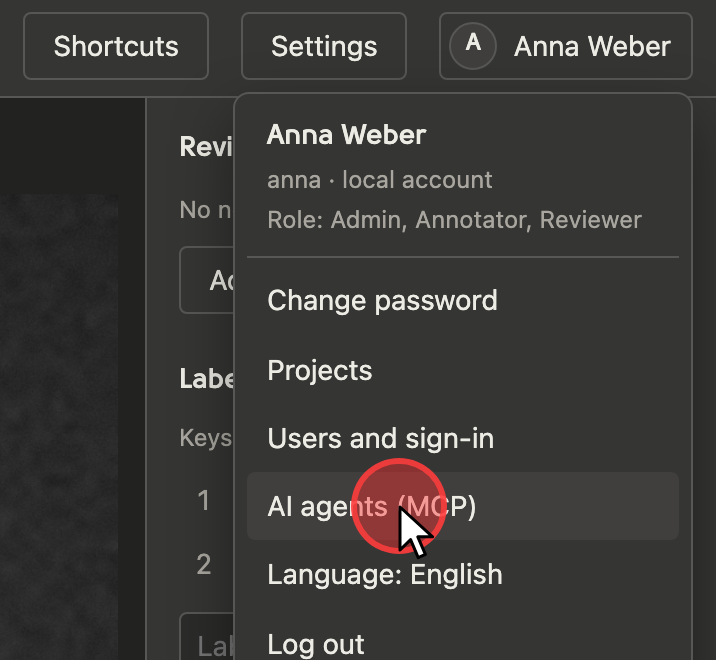
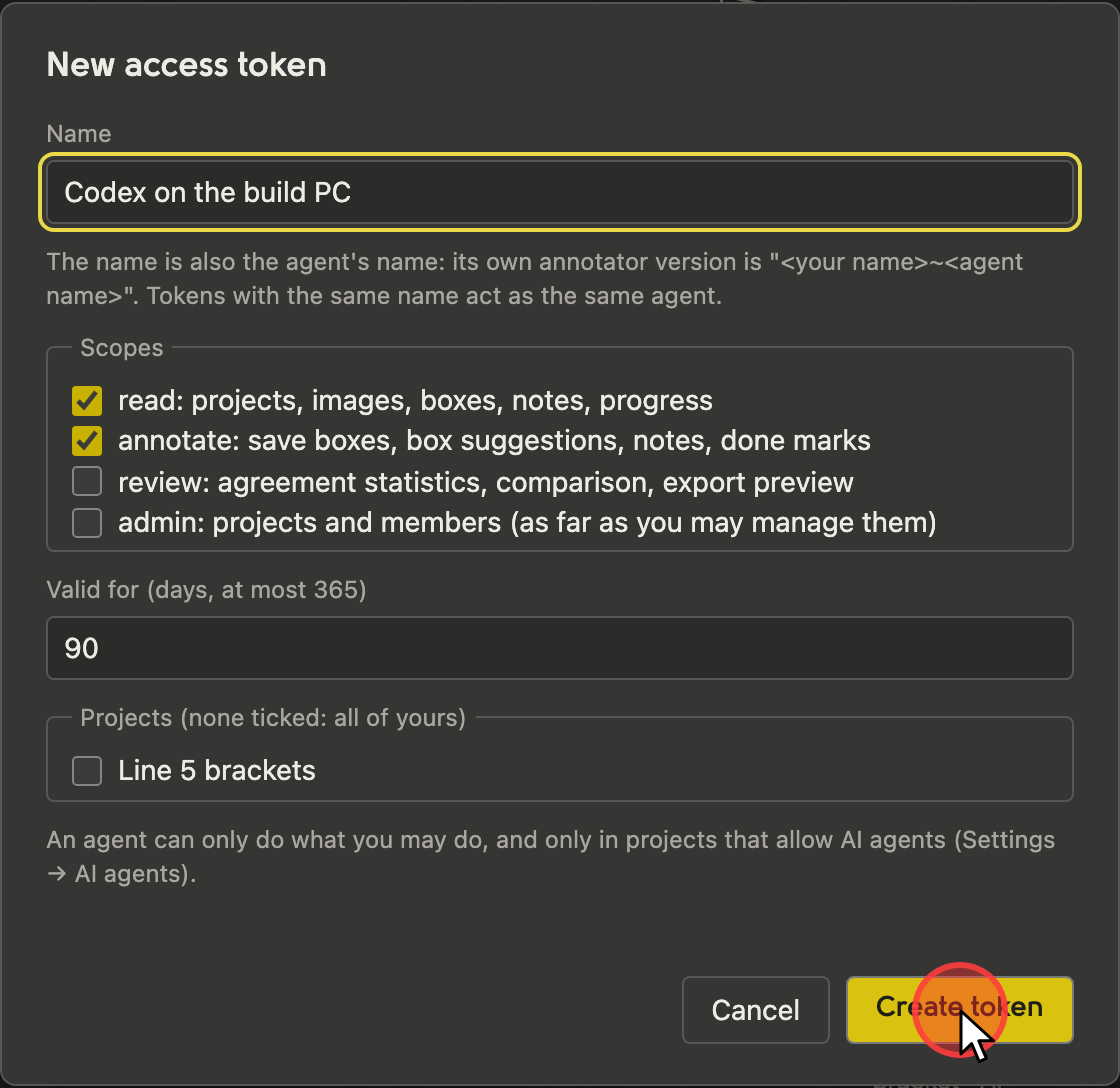
Jeder Benutzer legt die Tokens für seine Agenten unter seinem Namen → KI-Agenten (MCP) → Neues Token an:
Name |
Zum Beispiel „Claude Code auf meinem Laptop“. Der Name ist auch der Name des Agenten: Seine eigene Annotator-Version heißt |
Berechtigungen |
Was der Agent darf, siehe die Tabelle unten. Lesen und Annotieren sind angehakt. |
Gültig für |
Tage, vorgeschlagen 90, höchstens 365 ( |
Projekte |
Keines angehakt: alle Ihre Projekte. Sonst nur die angehakten. |
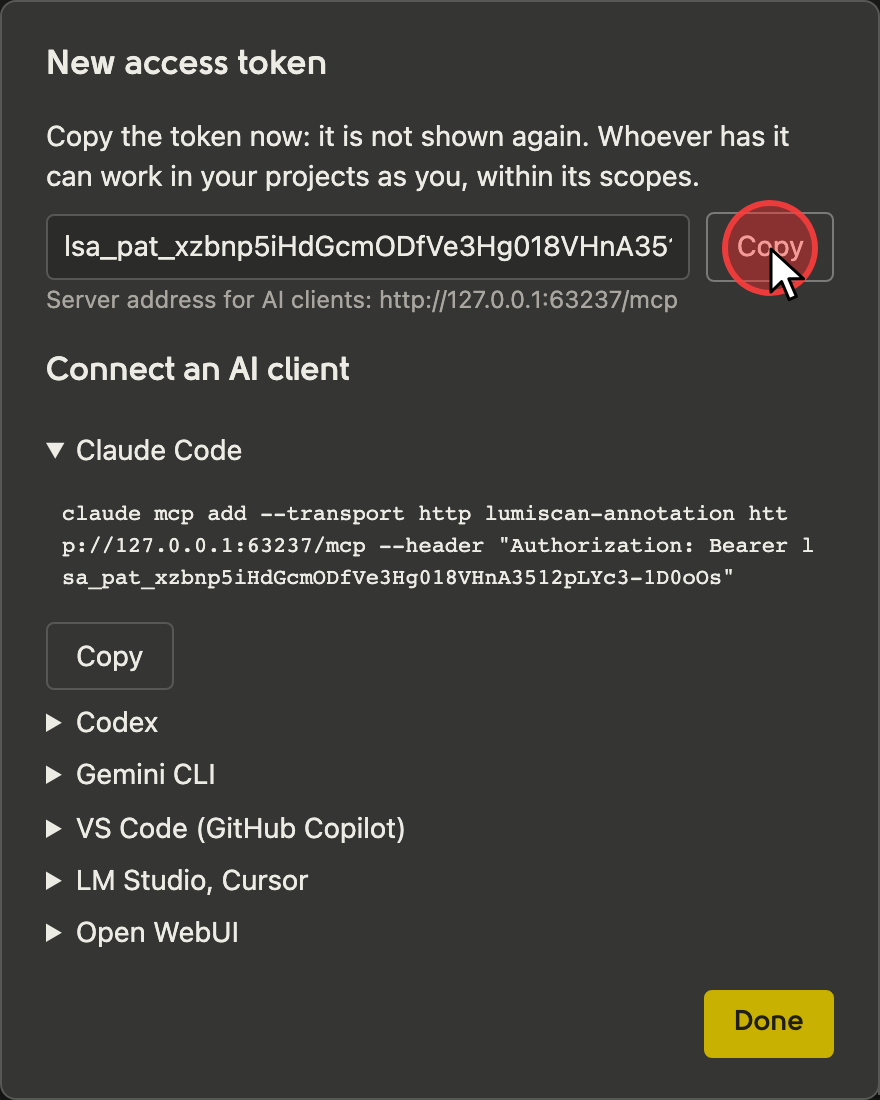
Token erstellen zeigt das Token (lsa_pat_…) einmal, mit einer Schaltfläche zum Kopieren und fertigen Konfigurationen für die KI-Clients (Einen KI-Client verbinden). Kopieren Sie es sofort: Der Server speichert nur einen Hash davon und kann es nicht noch einmal zeigen. Wer das Token hat, kann in Ihren Projekten als Sie arbeiten, im Rahmen seiner Berechtigungen.
| Berechtigung | Erlaubt |
|---|---|
read (Lesen) |
Projekte, Ordner, Bilder, Rahmen, Verlauf, Revisionsnotizen, Fortschritt |
annotate (Annotieren) |
Rahmen speichern, Rahmenvorschläge, Fertig-Markierungen, Labels hinzufügen, Revisionsnotizen, Bilder vom Netz bewerten lassen |
review (Prüfen) |
Übereinstimmungsstatistik, Vergleich der Annotatoren, Vorschau des Trainingsexports |
admin (Admin) |
Vorgesehen für Werkzeuge für Projekte und Mitglieder in einer späteren Version |
Ein Werkzeug braucht seine Berechtigung im Token und die Rolle des Benutzers im Projekt: Rahmen speichern braucht z. B. Annotieren und die Annotator-Rolle.
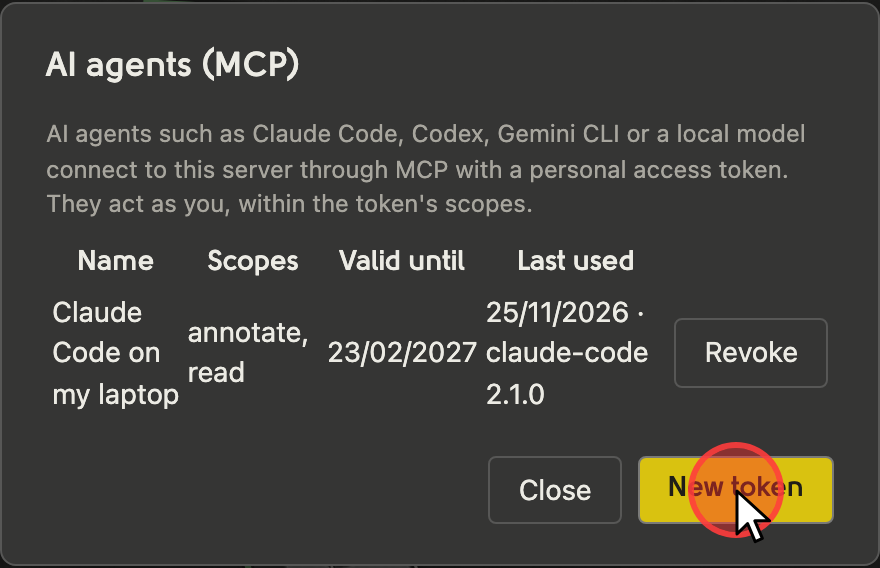
Die Liste unter KI-Agenten (MCP) zeigt Ihre Tokens mit Berechtigungen, Gültigkeit und wann und von welchem Client sie zuletzt verwendet wurden. Widerrufen beendet ein Token sofort. Die Tokens eines Benutzers werden auch widerrufen, wenn der Benutzer deaktiviert oder gelöscht wird oder ein Admin sein Passwort zurücksetzt. Mit "access_tokens": false kann niemand neue Tokens anlegen.
Ein Projekt freigeben
In den Projekteinstellungen, Abschnitt KI-Agenten (sichtbar, wenn KI-Agenten eingeschaltet sind), legen Projektadmins fest, was Agenten im Projekt dürfen:
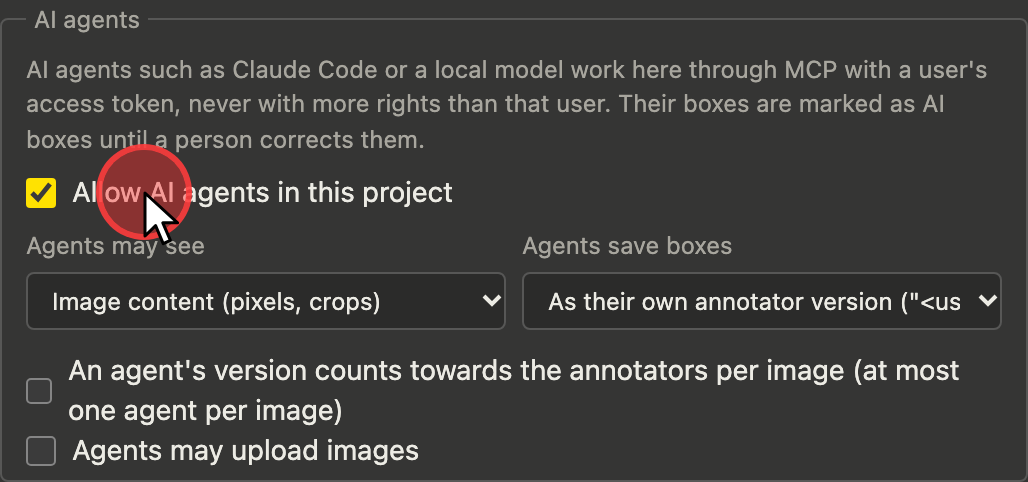
KI-Agenten in diesem Projekt erlauben |
Standardmäßig aus. Ohne diese Einstellung können Agenten im Projekt nicht arbeiten. |
Agenten dürfen sehen |
Bildinhalt (Pixel, Ausschnitte) oder Nur Namen, Größen und Boxen, keine Pixel: Dann wird |
Agenten speichern Boxen |
Als eigene Annotator-Version ( |
Die Version eines Agenten zählt zu den Annotatoren pro Bild |
Siehe Agenten als Annotatoren. |
Agenten dürfen Bilder hochladen |
Für eine spätere Version vorgesehen. |
Einen KI-Client verbinden
Ein KI-Client braucht die Serveradresse <public_url>/mcp und den Header Authorization: Bearer <Token>. Nach Token erstellen zeigt der Dialog die Konfiguration für jeden Client mit Ihrer Adresse und Ihrem Token, zum Beispiel:
- Claude Code
-
claude mcp add --transport http lumiscan-annotation https://annotation.example.com/mcp --header "Authorization: Bearer lsa_pat_..." - Codex
-
In
~/.codex/config.toml, mit dem Token in der UmgebungsvariablenLUMISCAN_ANNOTATION_TOKEN:[mcp_servers.lumiscan_annotation] url = "https://annotation.example.com/mcp" bearer_token_env_var = "LUMISCAN_ANNOTATION_TOKEN" - Gemini CLI, VS Code (GitHub Copilot), LM Studio, Cursor
-
Ein JSON-Eintrag
lumiscan-annotationmit Adresse und Header, in der Form, die der Client erwartet; der Dialog zeigt jeden. - Open WebUI
-
Admin-Einstellungen → Externe Werkzeuge → +: Typ MCP (Streamable HTTP), die Adresse, Authentifizierung Bearer mit dem Token.
Dann sprechen Sie mit dem Agenten, zum Beispiel: „Liste meine Annotationsprojekte auf“ oder „Annotiere die Bilder im Ordner 2026-11-20 des Projekts line-5, die noch keine Rahmen haben: Nimm die Rahmenvorschläge, prüfe jeden Rahmen im Bild und speichere“.
Was Agenten können
Ein Agent sieht nur die Werkzeuge der Berechtigungen seines Tokens. Jeder Werkzeugaufruf durchläuft dieselben Prüfungen wie die Web-App: Rollen, Bearbeitungssperren, die Prüfung auf zwischenzeitlich gespeicherte Änderungen, mehrere Annotatoren je Bild. Die Annotationsdateien, die er schreibt, sind dieselben wie die der Web-App.
| Werkzeug | Berechtigung | Was es tut |
|---|---|---|
|
read |
Die Projekte, an denen der Benutzer beteiligt ist, mit seinen Rollen und ob KI-Agenten dort erlaubt sind |
|
read |
Labels, interessierender Bereich, mehrere Annotatoren je Bild, Einstellungen der Rahmenvorschläge und der KI-Agenten |
|
read |
Die Ordner eines Projekts |
|
read |
Die Bilder eines Ordners mit ihrem Stand (annotiert, Rahmen, Labels, fertig, offene Notizen, KI-Rahmen), mit Filtern |
|
read |
Wie weit ein Projekt ist, je Ordner und insgesamt |
|
read |
Die Rahmen eines Bildes: die Referenz oder, bei mehreren Annotatoren, die eigene Version des Agenten |
|
read |
Das Bild, auf |
|
read |
Die gespeicherten Versionen der Rahmen eines Bildes |
|
read |
Die Revisionsnotizen eines Bildes oder die offenen Notizen des Projekts |
|
read |
Wie weit die Bewertung eines Ordners durch das Netz ist |
|
read |
Der kleinste gedrehte Rahmen um eine Menge von Punkten, in der Rahmenkonvention des Projekts |
|
annotate |
Die Rahmen eines Bildes speichern, wie es die Projekteinstellung Agenten speichern Boxen vorgibt |
|
annotate |
Rahmenvorschläge für ein Bild aus den Netzen des Projekts |
|
annotate |
Ein Bild als fertig markieren oder die Markierung entfernen |
|
annotate |
Ein Label zur Liste des Projekts hinzufügen |
|
annotate |
Eine Revisionsnotiz an einem Bild hinterlassen, auf Wunsch an einem Punkt |
|
annotate |
Auf eine Revisionsnotiz antworten oder sie als erledigt markieren |
|
annotate |
Die Bilder eines Ordners vom Netz bewerten lassen, damit die unsichersten zuerst kommen |
|
review |
Übereinstimmung der Annotatoren eines Ordners oder Projekts |
|
review |
Die Rahmen aller Annotatoren eines Bildes, einander zugeordnet, mit den Abweichungen |
|
review |
Was ein Export für LumiScan Training enthielte |
Rahmen werden als Mittelpunkt, Breite, Höhe und Winkel in Radiant im Uhrzeigersinn angegeben, dieselbe Konvention wie in den Annotationsdateien (siehe Ausrichtung der Rahmen).
KI-Rahmen
Der Server markiert jeden Rahmen, den ein Agent speichert, in den Metadaten des Rahmens:
"origin": {"type": "ai", "agent": "Claude Code auf meinem Laptop", "client": "claude-code", "user": "anna", "at": 1795620000000}Verschiebt, vergrößert, dreht oder benennt eine Person den Rahmen später um, wird der Typ zu ai-corrected, mit correctedBy und correctedAt. Der Server setzt diese Markierungen bei jedem Speichern; ein Client kann sie daher weder fälschen noch verlieren. Sie gehen in die CSV- und JSON-Dateien und in den COCO-Export ein.
In der Web-App:
-
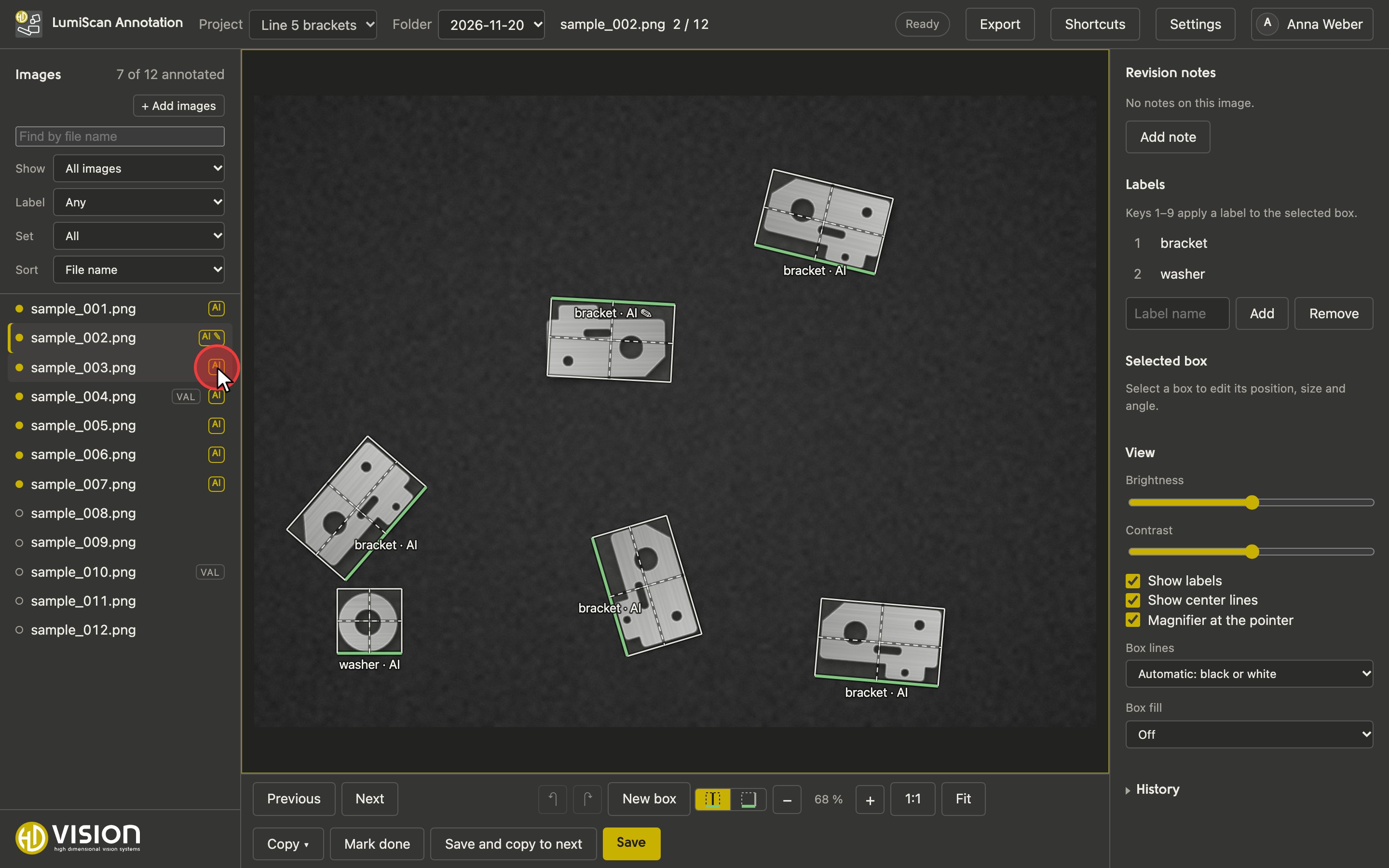
Der Viewer beschriftet solche Rahmen mit AI, und mit AI ✎, sobald eine Person sie korrigiert hat.
-
Die Bildliste zeigt bei Bildern mit KI-Rahmen ein AI-Abzeichen; beim Darüberfahren steht dort, wie viele es sind und wie viele eine Person korrigiert hat.
-
Anzeigen bietet Mit Boxen von KI-Agenten und Von einer Person korrigierte KI-Boxen.
-
Der Verlauf nennt den Benutzer, den Agenten und seinen Client.
Agenten als Annotatoren
Mit Agenten speichern Boxen: Als eigene Annotator-Version speichert ein Agent eine eigene Version, abgelegt als <Benutzer>~<Agent> wie die Versionen der Personen (Mehrere Annotatoren je Bild). Mehrere Agenten eines Benutzers sowie eine Person und ihre Agenten überschreiben sich daher nie gegenseitig. Ein Dienstkonto für Agenten ist einfach ein eigener Benutzer.
-
Mit Die Version eines Agenten zählt zu den Annotatoren pro Bild zählt die Version eines Agenten wie die einer Person (höchstens ein Agent pro Bild). So können z. B. eine Person und ein Agent den Konsens eines Projekts mit zwei Annotatoren je Bild erreichen.
-
Ohne diese Einstellung ist die Version des Agenten eine zusätzliche Stimme: Der Vergleich zeigt sie, aber das Bild braucht weiterhin die eingestellte Zahl von Personen.
Direkt in die Referenz wird in Projekten mit mehreren Annotatoren je Bild abgelehnt.
Sicherheit und Grenzen
-
Tokens werden nur als Hash gespeichert und nur einmal gezeigt. Sie gelten nur für
/mcp, nicht für die REST-API. -
Fünf ungültige Tokens von einer Adresse sperren diese Adresse für 15 Minuten.
-
rate_limit_per_minutebegrenzt die Werkzeugaufrufe je Token. -
Browser-Anfragen von fremden Ursprüngen werden abgelehnt, außer sie stehen in
allowed_origins. -
Sitzungen enden nach 24 Stunden ohne Nutzung. Der Server spricht die MCP-Protokollversionen 2025-11-25, 2025-06-18 und 2025-03-26.
-
Das Protokoll nennt bei jedem Werkzeugaufruf den MCP-Client; der Speicherverlauf nennt den Benutzer und den Agenten.